
Kamera IP nie łączy się z WiFi? Najczęstsze przyczyny i sposoby rozwiązania
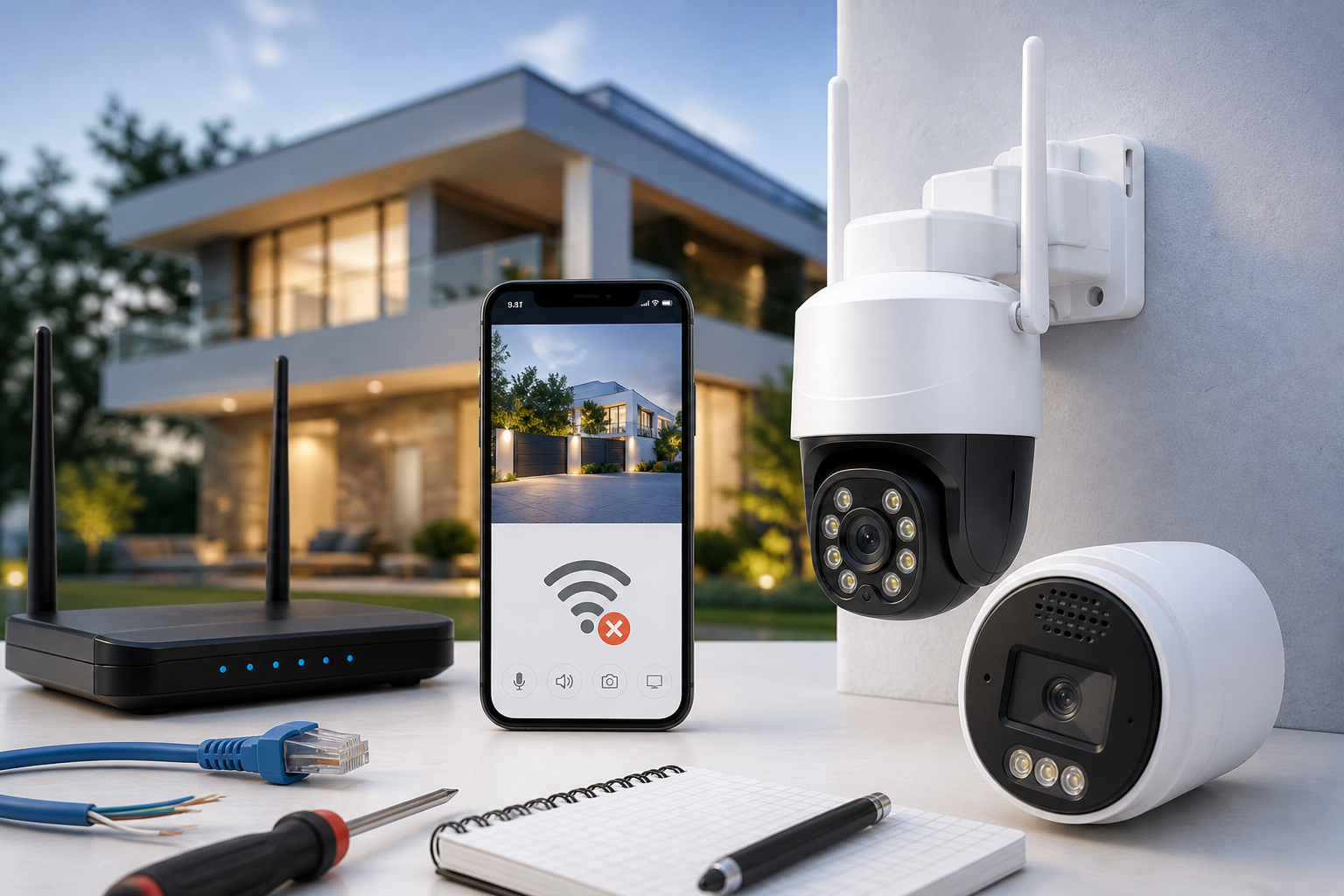
Kamera IP, która nie łączy się z WiFi, to jeden z najczęstszych problemów zgłaszanych przy pierwszej konfiguracji monitoringu bezprzewodowego. Zwykle nie jest to awaria kamery — problem leży w sieci, haśle, paśmie albo w samym sposobie dodawania urządzenia w aplikacji.
Poniżej znajdziesz uporządkowaną diagnostykę: od najprostszych rzeczy, które warto sprawdzić w pierwszej kolejności, po kwestie sieciowe i sprzętowe. Każdy krok kończy się konkretnym działaniem.
Zacznij od ustalenia, na jakim etapie jest problem
„Nie łączy się z WiFi” może oznaczać kilka różnych sytuacji. Zanim zaczniesz zmieniać ustawienia routera, ustal, co dokładnie się dzieje:
- Kamera nie widzi sieci — na liście WiFi w aplikacji nie ma Twojej sieci lub jest słaby sygnał.
- Kamera widzi sieć, ale odrzuca hasło — pojawia się błąd logowania lub urządzenie wraca do trybu konfiguracji.
- Kamera łączy się z routerem, ale nie ma podglądu — urządzenie jest w sieci, ale aplikacja go nie odnajduje.
- Połączenie działało i przestało — wcześniej wszystko działało, teraz kamera jest offline.
Każdy z tych przypadków ma inne przyczyny. Dalsze sekcje odpowiadają kolejno tym scenariuszom.
Najczęstsza przyczyna: pasmo 2,4 GHz i 5 GHz
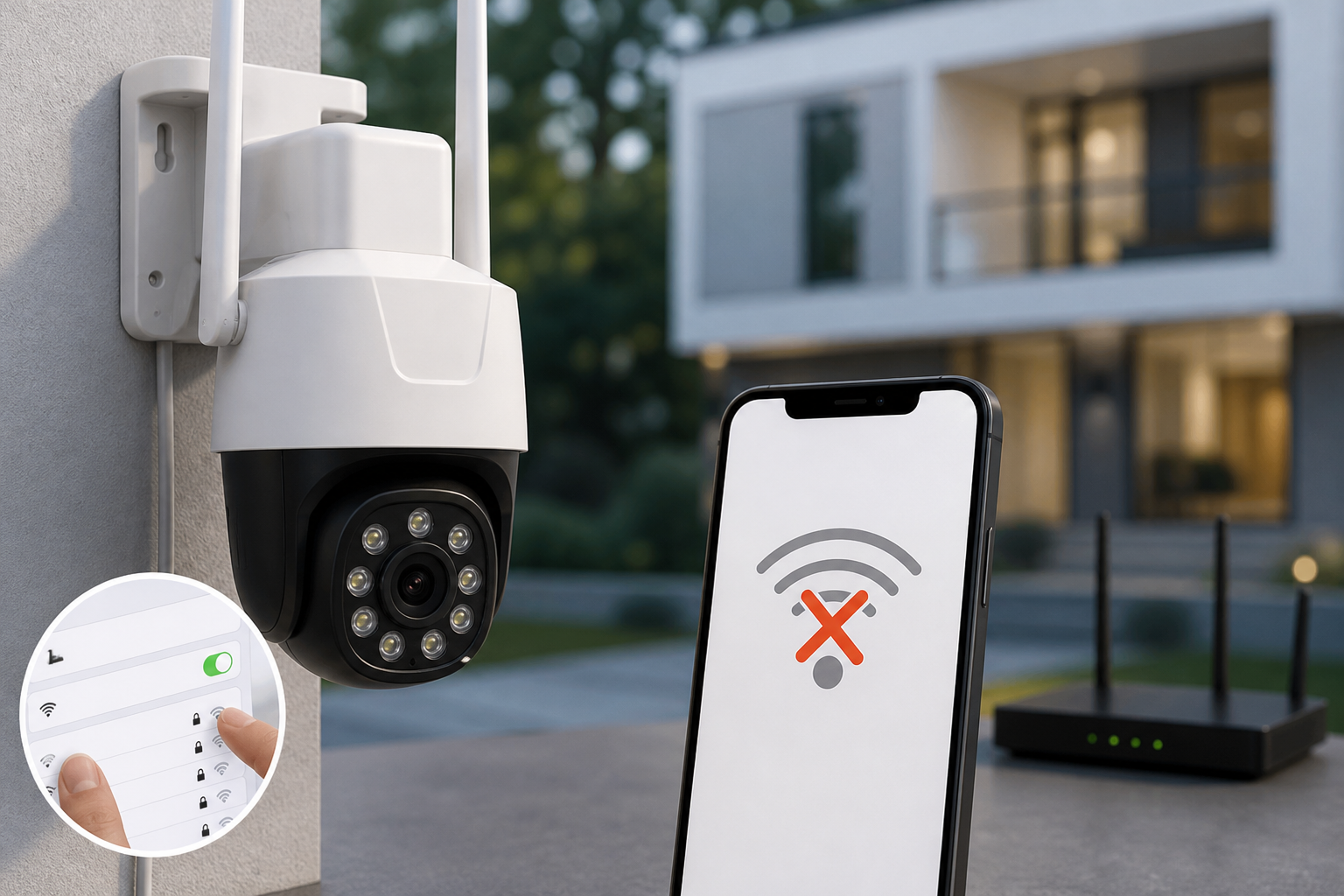
Większość kamer WiFi w monitoringu pracuje w paśmie 2,4 GHz. To pasmo ma lepszy zasięg i lepiej przenika przez ściany, dlatego jest standardem w urządzeniach instalowanych na zewnątrz.
Problem pojawia się, gdy router nadaje jedną wspólną nazwę sieci (SSID) dla 2,4 GHz i 5 GHz. Telefon łączy się wtedy z pasmem 5 GHz, a kamera — która obsługuje tylko 2,4 GHz — nie potrafi odnaleźć właściwej sieci lub łączy się z niewłaściwym pasmem.
Co zrobić
- Wejdź w ustawienia routera i sprawdź, czy masz osobną nazwę sieci dla 2,4 GHz.
- Jeśli nie — rozdziel pasma na dwie różne nazwy (np. Dom i Dom_5G).
- W aplikacji kamery wybierz sieć 2,4 GHz i wpisz jej hasło.
- Podczas konfiguracji telefon również powinien być połączony z siecią 2,4 GHz.
Warto wiedzieć: nie każda kamera WiFi ma identyczne wymagania dotyczące pasma. Część modeli obsługuje wyłącznie 2,4 GHz, inne mogą obsługiwać oba pasma. Zawsze sprawdź specyfikację konkretnego urządzenia, zamiast zakładać z góry.
Przykładem kamery WiFi pracującej w paśmie 2,4 GHz jest Kamera IP 5MP WiFi z Sensorem Sony, Humanoid — model z sensorem Sony, wykrywaniem ludzi i zapisem na kartę microSD. Jeśli szukasz urządzenia, które łączy się przez WiFi, ale ma też port RJ45 i obsługę PoE, warto rozważyć właśnie takie rozwiązanie.
Hasło, znaki specjalne i ukryta sieć
Błędy przy wpisywaniu hasła to druga najczęstsza przyczyna. Kamera nie zawsze poprawnie obsługuje wszystkie znaki specjalne, a na telefonie łatwo o literówkę.
- Wpisz hasło ręcznie, bez autouzupełniania i bez kopiowania ze schowka.
- Sprawdź, czy nie ma spacji na początku lub końcu hasła.
- Upewnij się, że rozróżniasz wielkie i małe litery oraz cyfry podobne (0 i O, 1 i l).
- Jeśli sieć jest ukryta (SSID niewidoczne), spróbuj tymczasowo ją ujawnić — część kamer nie obsługuje ukrytych sieci.
- Sprawdź, czy router nie blokuje nowych urządzeń (filtrowanie MAC, tryb „tylko zaufane urządzenia”).
Jeśli hasło zawiera znaki, które sprawiają problem, warto tymczasowo ustawić prostsze hasło, połączyć kamerę, a następnie przywrócić docelowe — o ile router na to pozwala.
Zasięg WiFi i miejsce montażu
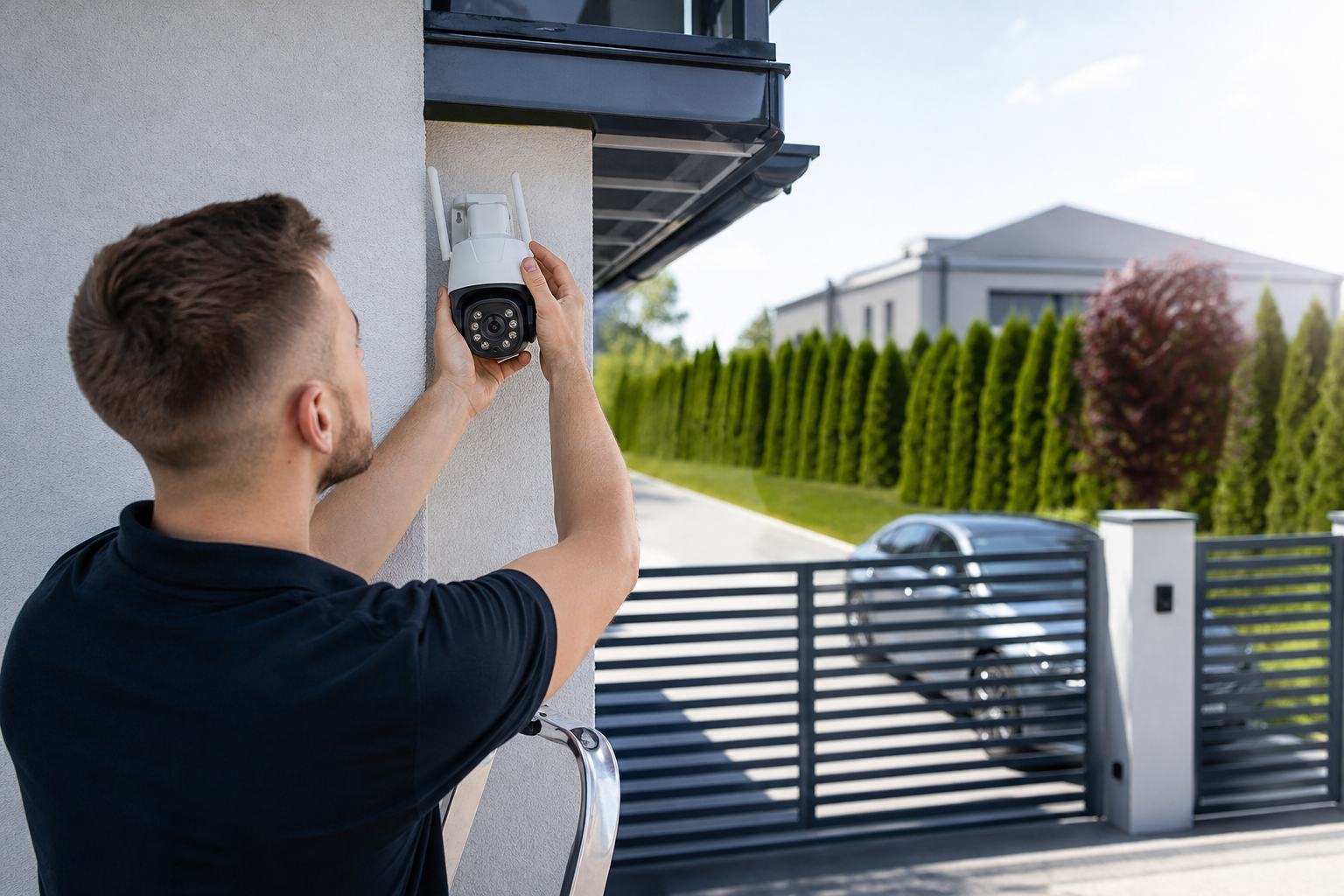
Kamera na zewnątrz budynku często stoi dalej od routera niż telefon podczas konfiguracji. Sygnał, który „widać” w aplikacji na telefonie, nie musi być wystarczający dla kamery.
- Sprawdź poziom sygnału w miejscu docelowego montażu, a nie w miejscu, gdzie konfigurujesz kamerę.
- Pamiętaj, że ściany, metalowe elementy i duże odległości osłabiają sygnał.
- Jeśli sygnał jest zbyt słaby, rozważ przestawienie routera, zastosowanie dodatkowego punktu dostępowego lub przejście na połączenie przewodowe.
Wiele kamer WiFi ma też port RJ45. Połączenie kablowe jest stabilniejsze i eliminuje problemy z zasięgiem — warto je rozważyć, jeśli kamera ma działać w trudnym miejscu.
Kamera łączy się z routerem, ale aplikacja jej nie widzi
Jeśli kamera jest podłączona do sieci, a aplikacja nadal nie pokazuje obrazu, problem może leżeć w adresacji IP lub w samej aplikacji.
- Sprawdź w routerze listę podłączonych urządzeń — czy kamera ma nadany adres IP.
- Upewnij się, że telefon i kamera są w tej samej sieci lokalnej (nie w sieci gościnnej).
- Sprawdź, czy router nie izoluje klientów (funkcja AP isolation).
- Zrestartuj kamerę i router, a następnie ponownie dodaj urządzenie w aplikacji.
- Sprawdź, czy aplikacja ma nadane uprawnienia do sieci lokalnej — szczególnie na iOS.
Przy pierwszej konfiguracji warto też sprawdzić, czy kamera nie została dodana do innego konta lub innej aplikacji. Niektóre modele wymagają dodania urządzenia w konkretnej aplikacji producenta.
Zasilanie i stabilność pracy kamery
Niestabilne zasilanie potrafi wyglądać jak problem z WiFi. Kamera restartuje się, traci połączenie i wraca do trybu konfiguracji — a użytkownik widzi „brak połączenia”.
- Sprawdź, czy zasilacz ma odpowiednią wydajność prądową.
- Przy dłuższych przewodach zasilających sprawdź, czy nie występuje spadek napięcia.
- Upewnij się, że złącza są dobrze wpięte i zabezpieczone przed wilgocią.
- Jeśli kamera jest zasilana przez PoE, sprawdź, czy switch lub rejestrator dostarcza wystarczającą moc.
Przy przedłużaniu zasilania 12 V pomocny bywa odpowiednio wydajny zasilacz oraz przewód o właściwym przekroju. Zbyt słaby zasilacz może powodować restarty, szczególnie w nocy, gdy kamera włącza diody IR.
Kiedy problem leży po stronie routera
Czasem kamera jest sprawna, a problem wynika z konfiguracji sieci. Warto sprawdzić:
- Czy router nie ma włączonego filtrowania adresów MAC.
- Czy nie jest aktywna izolacja klientów lub sieć gościnna.
- Czy DHCP przydziela adresy nowym urządzeniom.
- Czy router nie ma ograniczeń liczby podłączonych urządzeń.
- Czy firmware routera jest aktualny.
Jeśli po sprawdzeniu wszystkich powyższych punktów kamera nadal się nie łączy, warto przetestować ją w innej sieci — np. u sąsiada lub w innym pomieszczeniu z innym routerem. To szybko pokaże, czy problem jest w kamerze, czy w sieci.
Kiedy lepiej zrezygnować z WiFi
Nie każda instalacja dobrze znosi połączenie bezprzewodowe. Jeśli kamera ma działać na zewnątrz, daleko od routera, w miejscu z dużą liczbą zakłóceń lub przy słabym sygnale, warto rozważyć połączenie przewodowe.
Wiele kamer WiFi ma port RJ45 i obsługuje PoE. Przykładem może być Kamera IP 5MP 5x ZOOM WiFi z Sensorem Sony, Humanoid — kamera 5MP z zoomem optycznym 5x, która łączy się zarówno przez WiFi 2,4 GHz, jak i przez kabel sieciowy RJ45, a dodatkowo obsługuje PoE. To rozwiązanie pozwala zachować elastyczność: najpierw uruchamiasz kamerę po WiFi, a w razie problemów przechodzisz na kabel.
Jeśli natomiast szukasz kamery, która ma działać wyłącznie przewodowo i nie potrzebujesz WiFi, warto zwrócić uwagę na modele PoE. Przykładem jest Kamera IP 5MP PoE z Dwukierunkową Komunikacją kopułka — kamera kopułkowa 5MP z zasilaniem PoE i dwukierunkowym audio, przeznaczona do pracy z rejestratorem.
Jak sprawdzić, czy kamera jest w sieci
Prosta diagnostyka krok po kroku:
- Zaloguj się do routera i sprawdź listę klientów DHCP.
- Znajdź urządzenie o nazwie odpowiadającej kamerze lub jej adresowi MAC.
- Zapisz przydzielony adres IP.
- Spróbuj otworzyć ten adres w przeglądarce — jeśli kamera ma interfejs webowy, powinien się pojawić.
- Jeśli adres odpowiada, ale aplikacja nie widzi kamery, sprawdź, czy telefon jest w tej samej sieci.
Brak urządzenia na liście DHCP oznacza, że kamera nie połączyła się z routerem. Wtedy wróć do sekcji o paśmie 2,4 GHz i haśle.
FAQ — najczęstsze pytania
Czy kamera IP musi mieć WiFi 2,4 GHz?
Nie każda — ale wiele kamer WiFi w monitoringu pracuje wyłącznie w paśmie 2,4 GHz. Sprawdź specyfikację konkretnego modelu, zamiast zakładać z góry.
Dlaczego kamera widzi sieć, ale nie chce się połączyć?
Najczęściej to błąd hasła, nieobsługiwane znaki specjalne, ukryta sieć lub filtrowanie MAC w routerze. Sprawdź też, czy router nie izoluje klientów.
Czy restart routera pomaga?
Czasem tak — szczególnie gdy router ma problem z przydzielaniem adresów IP. Warto zrestartować router i kamerę, a następnie ponownie dodać urządzenie.
Co zrobić, jeśli kamera łączy się z WiFi, ale nie ma podglądu?
Sprawdź, czy telefon jest w tej samej sieci, czy aplikacja ma uprawnienia do sieci lokalnej i czy kamera ma nadany adres IP. Problemy z adresacją IP są częstą przyczyną.
Czy kamera WiFi może działać bez internetu?
Tak — wiele kamer może nagrywać na kartę microSD i działać w sieci lokalnej bez dostępu do internetu. Zdalny podgląd wymaga jednak połączenia z internetem.
Kiedy warto przejść na PoE?
Gdy kamera ma działać daleko od routera, w miejscu z słabym sygnałem lub gdy zależy Ci na stabilności. Wiele kamer WiFi ma port RJ45 i obsługuje PoE — warto to sprawdzić w specyfikacji.
Podsumowanie
Problem z połączeniem kamery IP z WiFi najczęściej wynika z pasma 2,4 GHz, błędnego hasła, słabego zasięgu lub konfiguracji routera. Zanim uznasz kamerę za uszkodzoną, przejdź przez kolejne kroki diagnostyki — od sprawdzenia pasma, przez hasło, po adresację IP.
Jeśli problem powtarza się mimo poprawnych ustawień, rozważ połączenie przewodowe. Wiele kamer WiFi ma port RJ45 i obsługuje PoE, co daje stabilniejsze działanie i eliminuje większość problemów z siecią bezprzewodową.