
Monitoring z podglądem na telefonie – jak skonfigurować zdalny dostęp?
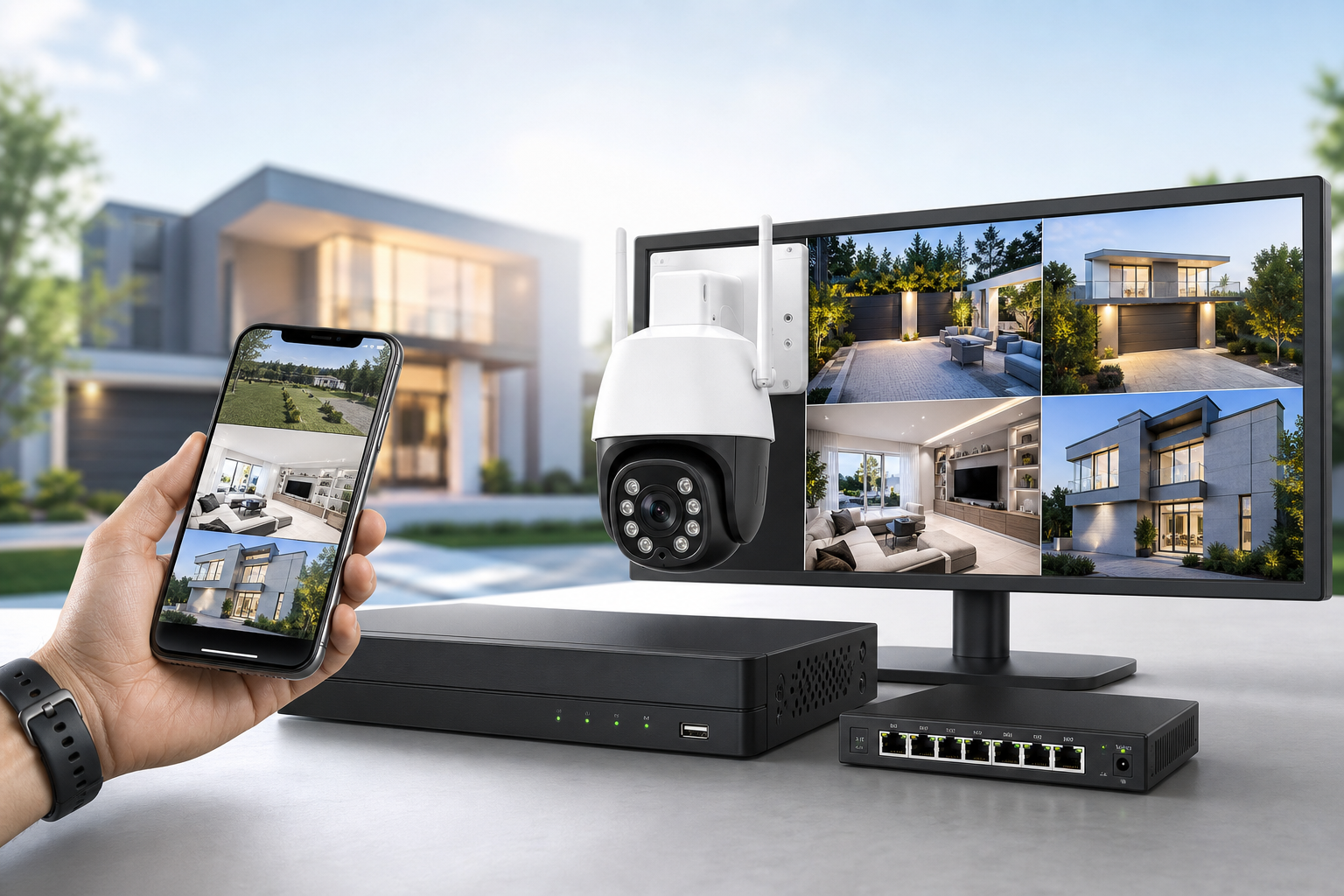
Zdalny dostęp do monitoringu to jedna z najczęściej wykorzystywanych funkcji nowoczesnych kamer IP. Zamiast wracać do domu, żeby sprawdzić, co dzieje się na posesji, wystarczy telefon z aplikacją. W praktyce konfiguracja sprowadza się do kilku decyzji: jak kamera łączy się z siecią, przez jaki mechanizm realizowany jest dostęp z zewnątrz i jak zabezpieczyć całość.
W tym poradniku wyjaśniamy, jak krok po kroku uruchomić podgląd na telefonie, czym różnią się dostępne metody i na co uważać, żeby nie otworzyć systemu monitoringu dla niepowołanych osób.
Co jest potrzebne do zdalnego podglądu?
Do działania zdalnego dostępu potrzebne są trzy elementy: kamera (lub rejestrator) podłączona do sieci, router z dostępem do internetu oraz aplikacja mobilna producenta lub uniwersalna. Bez internetu po stronie instalacji nie ma mowy o podglądzie z zewnątrz.
Drugi warunek to poprawnie skonfigurowane połączenie kamery z routerem. Kamera może łączyć się kablem Ethernet, przez Wi-Fi albo – w niektórych modelach – w trybie punktu dostępowego (AP). Sposób połączenia wpływa na stabilność transmisji, ale sam mechanizm zdalnego dostępu jest zwykle niezależny od tego, jak kamera trafiła do sieci lokalnej.
Warto wiedzieć: Zdalny dostęp wymaga, aby kamera lub rejestrator miały stabilne łącze z internetem. Jeśli router traci połączenie albo zmienia publiczny adres IP, podgląd może przestać działać do czasu ponownego połączenia.
Trzy sposoby na zdalny dostęp do monitoringu
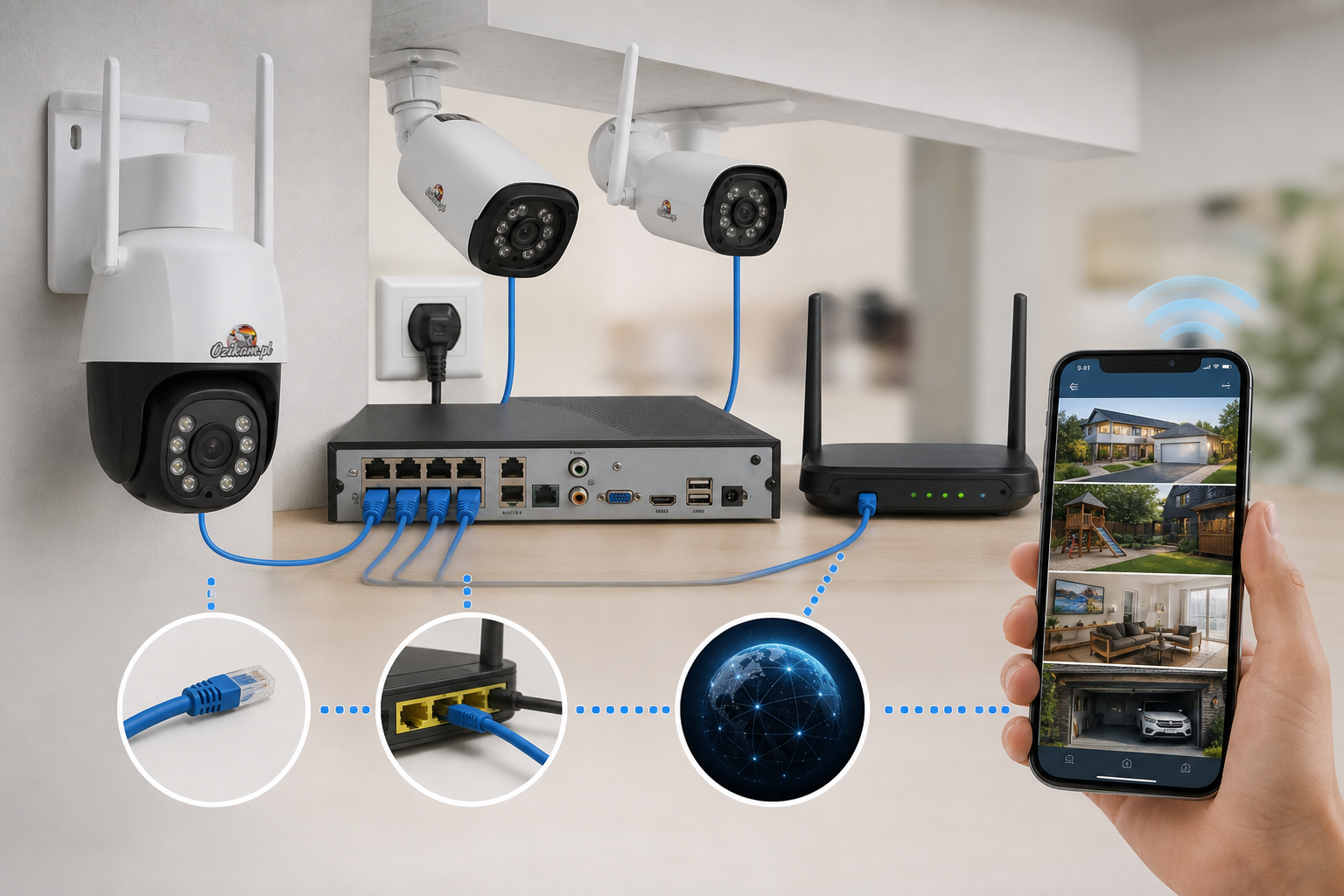
W praktyce spotyka się trzy główne metody. Różnią się poziomem skomplikowania, bezpieczeństwem i tym, czy wymagają ingerencji w konfigurację routera.
1. Chmura P2P (najprostsza metoda)
Większość kamer i rejestratorów Ozikam obsługuje dostęp P2P. Polega on na tym, że urządzenie samo łączy się z serwerem producenta, a aplikacja mobilna łączy się z tym samym serwerem. Nie trzeba przekierowywać portów ani znać publicznego adresu IP.
To rozwiązanie najwygodniejsze dla użytkowników domowych. Wystarczy zeskanować kod QR z urządzenia lub wpisać jego numer seryjny w aplikacji. Przykładem jest rejestrator Rejestrator WiFi 8CH Detekcja Twarzy i ludzi, który obsługuje chmurę P2P i aplikację ICSee – po podłączeniu do routera podgląd z kamer jest dostępny z telefonu bez dodatkowej konfiguracji sieciowej.
2. Aplikacja producenta z kontem
Niektóre systemy (np. HiEasy, VideoLink, XMEye, CamHi Pro, ICSee) wymagają założenia konta i dodania urządzenia do aplikacji. Konto pozwala zarządzać wieloma kamerami, udostępniać dostęp innym osobom i odbierać powiadomienia push.
W tym modelu dane logowania są przypisane do konta, a nie do pojedynczego telefonu. To wygodne, gdy z podglądu korzysta kilka osób – każda instaluje aplikację i loguje się na swoje konto.
3. Przekierowanie portów (dla zaawansowanych)
Metoda polegająca na ręcznym ustawieniu przekierowania portów na routerze. Wymaga stałego publicznego adresu IP lub usługi DDNS. Daje pełną kontrolę nad transmisją, ale jest bardziej podatna na błędy konfiguracji i ataki z zewnątrz, jeśli nie zostanie odpowiednio zabezpieczona.
Większość kamer Ozikam obsługuje DDNS i RTSP, więc ta metoda jest technicznie możliwa. Dla większości użytkowników domowych P2P będzie jednak prostsze i bezpieczniejsze.
Jak skonfigurować podgląd na telefonie – krok po kroku
Poniższa procedura dotyczy typowej kamery IP lub rejestratora z obsługą aplikacji mobilnej. Kolejność kroków może się nieznacznie różnić w zależności od modelu.
- Podłącz urządzenie do sieci. Kamerę przewodową połącz kablem Ethernet z routerem lub switchem PoE. Kamerę Wi-Fi skonfiguruj najpierw w tej samej sieci, w której jest telefon.
- Zainstaluj aplikację. Sprawdź w dokumentacji, jaka aplikacja obsługuje Twój model – np. XMEye, VideoLink, HiEasy, CamHi Pro, ICSee.
- Dodaj urządzenie. W aplikacji wybierz dodawanie urządzenia i zeskanuj kod QR z obudowy lub wpisz numer seryjny. Przy połączeniu lokalnym aplikacja może wykryć kamerę w sieci.
- Zaloguj się. Domyślne dane logowania znajdziesz w instrukcji. Zmień hasło na własne – to podstawowy krok bezpieczeństwa.
- Sprawdź podgląd lokalnie. Upewnij się, że obraz działa w sieci domowej, zanim przejdziesz do testów z zewnątrz.
- Przetestuj zdalnie. Wyłącz Wi-Fi w telefonie i sprawdź podgląd przez sieć komórkową. Jeśli obraz się pojawia, zdalny dostęp działa.
Jaką kamerę wybrać do zdalnego podglądu?
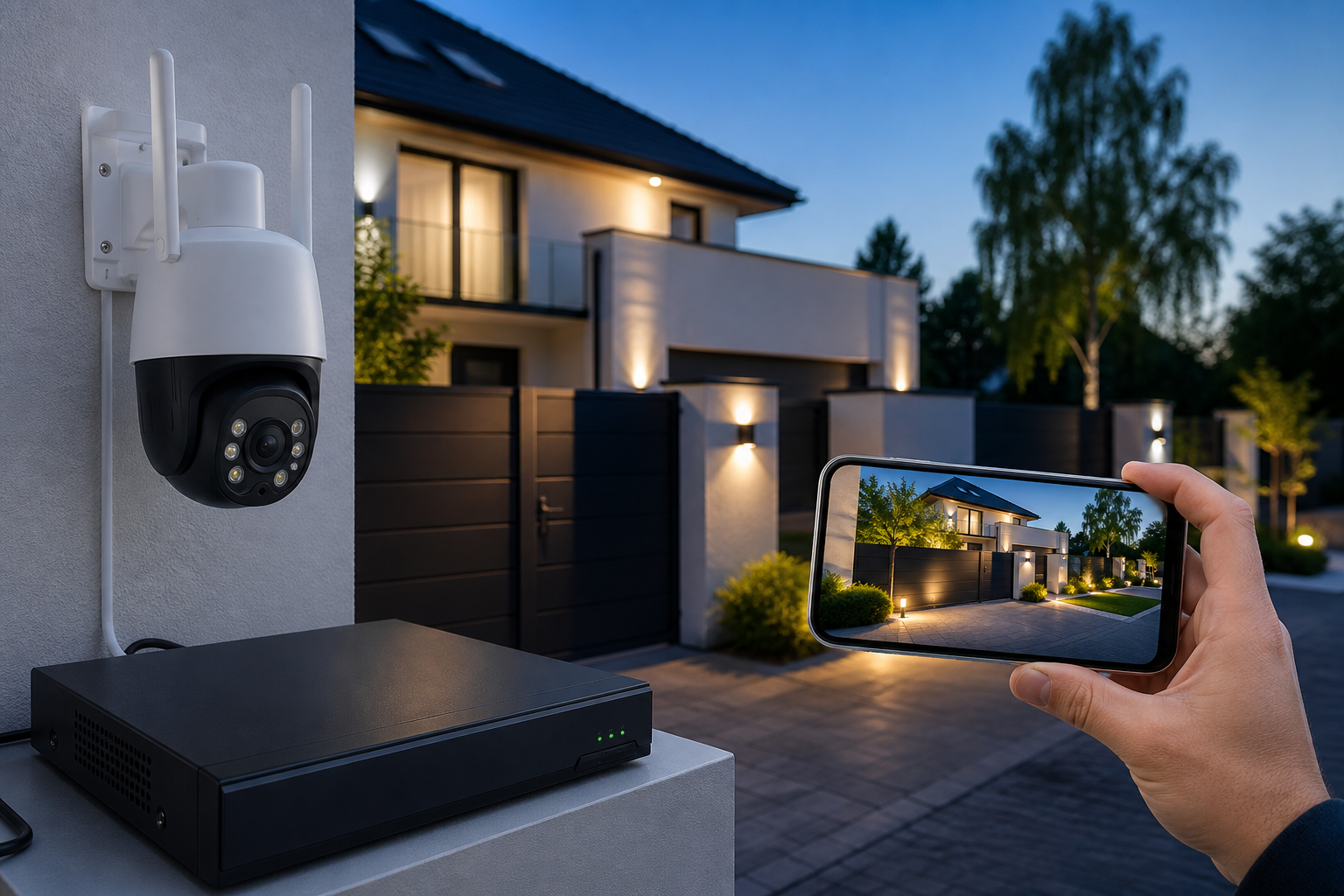
Nie każda kamera jest równie wygodna w zdalnej obsłudze. Kluczowe są: obsługa aplikacji mobilnej, stabilne łącze sieciowe i – w niektórych przypadkach – możliwość zapisu bez rejestratora.
Jeśli zależy Ci na prostocie i kamerze, która łączy się przez Wi-Fi, a jednocześnie ma wbudowany zapis na kartę microSD, dobrym przykładem jest Kamera IP 5MP WiFi z Sensorem Sony, Humanoid. Obsługuje aplikację CamHi Pro, ma wykrywanie ludzi i zapis do 128 GB na karcie – czyli podgląd i archiwum bez dodatkowego rejestratora.
Dla osób, które chcą mieć podgląd z kilku kamer w jednym miejscu i nie chcą konfigurować każdej osobno, wygodnym rozwiązaniem jest rejestrator z aplikacją mobilną. Przykładem jest Rejestrator IP z PoE Obsługa do 16 kamer IP - Automatyczna konfiguracja! – obsługuje do 16 kamer IP, ma 8 portów PoE i aplikację VideoLink, przez którą można oglądać wszystkie kanały zdalnie.
Bezpieczeństwo zdalnego dostępu
Zdalny dostęp oznacza, że Twój monitoring jest widoczny z internetu. To wygodne, ale wymaga kilku podstawowych zabezpieczeń.
- Zmień domyślne hasło. Fabryczne loginy i hasła są publicznie znane – to najczęstsza przyczyna przejęcia kamer.
- Aktualizuj oprogramowanie. Producent może publikować poprawki bezpieczeństwa.
- Nie udostępniaj numeru seryjnego publicznie. W systemach P2P numer seryjny bywa wystarczający do dodania urządzenia.
- Używaj silnego hasła do konta w aplikacji. Jeśli aplikacja pozwala na włączenie weryfikacji dwuetapowej, warto z niej skorzystać.
- Rozważ osobną sieć dla kamer. Wydzielenie monitoringu do oddzielnej podsieci ogranicza skutki ewentualnego włamania.
Warto wiedzieć: Kamery i rejestratory podłączone do internetu powinny mieć aktualne oprogramowanie i unikalne hasło. Domyślne dane logowania to najczęstszy wektor ataków na systemy monitoringu.
Najczęstsze problemy ze zdalnym dostępem
Podgląd działa w domu, ale nie działa poza nim
Najczęstsza przyczyna to brak dostępu do internetu po stronie kamery lub rejestratora. Sprawdź, czy router ma połączenie z siecią i czy urządzenie jest widoczne w aplikacji jako online. W systemach P2P problemem bywa też zablokowanie połączenia wychodzącego przez router.
Obraz się zacina lub ma niską jakość
Zdalny podgląd zależy od przepustowości łącza. Kamera 8MP w wysokiej jakości może wymagać kilku Mb/s. W aplikacjach zwykle można wybrać strumień pomocniczy (sub stream) o niższej rozdzielczości – to znacznie poprawia płynność na słabszym łączu.
Powiadomienia nie przychodzą
Powiadomienia push wymagają nadania aplikacji odpowiednich uprawnień w systemie telefonu. W Androidzie często trzeba dodatkowo wyłączyć optymalizację baterii dla aplikacji monitoringu.
FAQ – zdalny dostęp do monitoringu
Czy do zdalnego podglądu potrzebny jest rejestrator?
Nie zawsze. Kamery z obsługą karty microSD i aplikacją mobilną pozwalają oglądać obraz i nagrania bez rejestratora. Rejestrator jest potrzebny, gdy chcesz nagrywać kilka kamer jednocześnie na dysk i zarządzać nimi z jednego miejsca.
Czy kamera musi mieć Wi-Fi, żeby działał podgląd na telefonie?
Nie. Kamera przewodowa podłączona do routera również może mieć zdalny dostęp – o ile obsługuje aplikację mobilną lub P2P. Wi-Fi to tylko sposób połączenia kamery z siecią lokalną.
Czy zdalny dostęp działa bez publicznego adresu IP?
Tak, w systemach P2P. Urządzenie samo łączy się z serwerem producenta, więc nie potrzebujesz stałego publicznego adresu IP ani przekierowania portów.
Ile kamer mogę oglądać jednocześnie na telefonie?
To zależy od aplikacji i wydajności telefonu. Większość aplikacji pozwala na podgląd kilku kamer w widoku siatki, ale przy słabszym łączu liczba jednocześnie odtwarzanych strumieni może być ograniczona.
Czy mogę udostępnić podgląd innej osobie?
W wielu aplikacjach można utworzyć dodatkowe konto lub udostępnić dostęp do wybranych kamer. Sposób udostępniania zależy od konkretnej aplikacji i modelu urządzenia.
Podsumowanie
Zdalny dostęp do monitoringu nie jest skomplikowany, jeśli korzystasz z chmury P2P i aplikacji producenta. Wystarczy podłączyć kamerę lub rejestrator do sieci, dodać urządzenie w aplikacji i zadbać o bezpieczeństwo – przede wszystkim zmieniając domyślne hasło.
Jeśli budujesz system od zera, warto od razu wybrać urządzenia z obsługą aplikacji mobilnej i P2P. Oszczędza to czas i eliminuje potrzebę ręcznej konfiguracji routera. A jeśli zależy Ci na podglądzie z wielu kamer w jednym miejscu, rejestrator z aplikacją mobilną będzie wygodniejszym rozwiązaniem niż osobne aplikacje dla każdej kamery.