
Przeczytaj przed uruchomieniem kamery
- Przed podłączeniem kamery do prądu, zapoznaj się z instrukcją.
- Rozkręcanie obudowy jest kategorycznie zakazane.
- W razie problemów z instalacją, skontaktuj się z naszym serwisem.
- Do podłączania kamery należy używać zasilacza przeznaczonego do tego modelu.
- Nie używaj kamery w ekstremalnych temperaturach lub wilgotności - zakresy są podane na stronie produktu.
- Wszystkie zdjęcia i przykłady mają charakter poglądowy, kopiowanie zabronione.
- Urządzenia powinny być montowane przez osoby uprawnione.

Telefon: Aplikcja VideoLink | Komputer Videolink
Kontakt: (Tylko dla klientów naszego sklepu ozikam.pl)
Email: kameryip.ozikam@gmail.com
Tel. 511-401-654
-
Proszę zapoznać się z instrukcją przed podłączeniem kamery do prądu!
-
Rozkręcanie obudowy jest kategorycznie zakazane.
-
W razie jakichkolwiek problemów z instalacją, proszę o kontakt z naszym serwisem
-
Do podłączania kamery należy używać zasilacza który jest do tego przeznaczony
-
Nie używaj kamery w ekstremalnych temperaturach lub ekstremalnych warunkach wilgotnościowych- na stronie produktu podane są zakresy temperatur.
-
Wszystkie zdjęcia i przykłady użyte w instrukcji mają jedynie charakter poglądowy, kopiowanie jest zabronione.
-
Urządzenia elektroniczne powinny być montowane przez osoby uprawnione do tego.
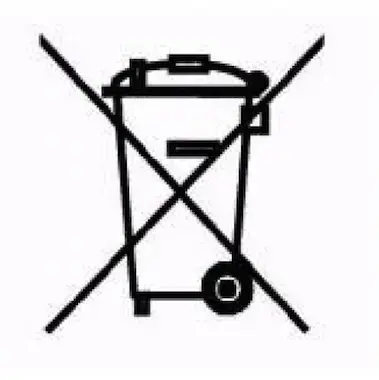 Symbol przekreślonego kosza na śmieci na produkcie lub jego opakowaniu oznacza, że produktu nie wolno wyrzucać do zwykłych pojemników na odpady. Obowiązkiem użytkownika jest przekazanie zużytego sprzętu do wyznaczonego punktu zbiórki w celu recyklingu odpadów powstałych ze sprzętu elektrycznego i elektronicznego. Zapewniając prawidłową utylizację pomagasz chronić środowisko naturalne. W celu uzyskania bardziej szczegółowych informacji dotyczących recyklingu niniejszego produktu należy skontaktować się z przedstawicielem władz lokalnych, dostawcą usług utylizacji odpadów lub sklepem, gdzie nabyto produkt. |
|
Golden Business Kamila Ozga ul. Srebrna 5a 81-154 Gdynia kameryip.ozikam@gmail.com |
 |
UWAGA
Warunki zwrotu 14 dni od dostawy
Każdy ma prawo do zwrotu bez podawania przyczyny w okresie 14 dni od daty dostawy. Kamera nie powinna nosić śladów użytkowania, dlatego proszę o nie montowanie kamery na stałe za pomocą wkrętów (można zastosować montaż testowy za pomocą opaski zaciskowej) W przypadku widocznych śladów użytkowania, możemy odmówić zwrotu, lub dokonać zwrotu tylko części środków, pomniejszając kwotę w zależności od widocznych śladów użytkowania.
Menu
Obsługa na telefonie za pomocą aplikacji VideoLink
1. Aplikacje niezbędne do obsługi kamery
2. Rejestracja konta w aplikacji VideoLink
5. Konfiguracja nagrań w trybie ciągłym/po detekcji na aplikacji VideoLink
6. Podgląd i pobieranie plików z karty Micro SD na aplikacji VideoLink
7. Synchronizacja godziny/daty
Obsługa na komputerze za pomocą programu VideoLink
Ad 1. Aplikacje niezbędne do obsługi kamery

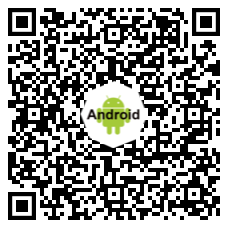
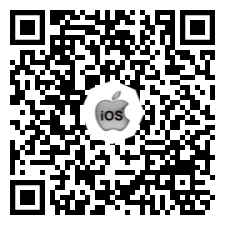
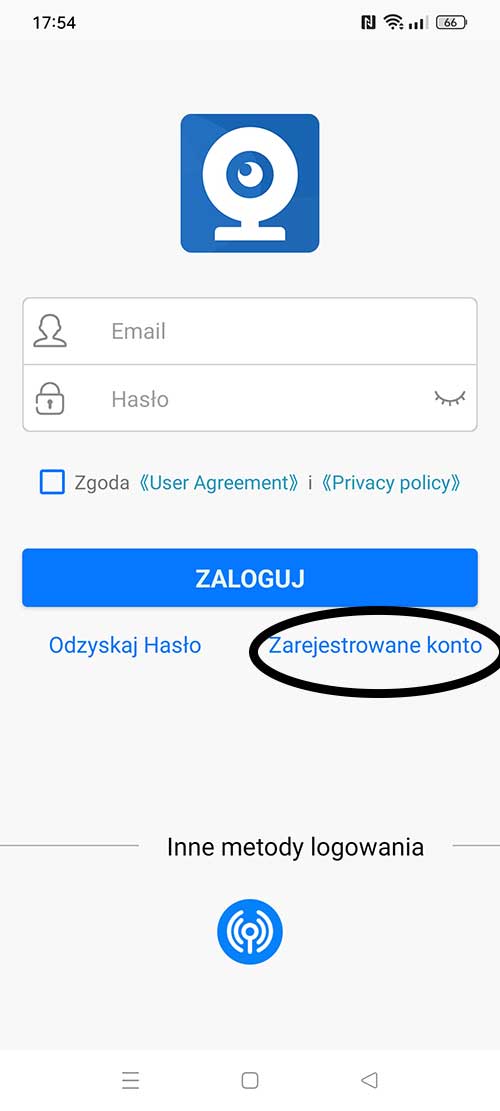
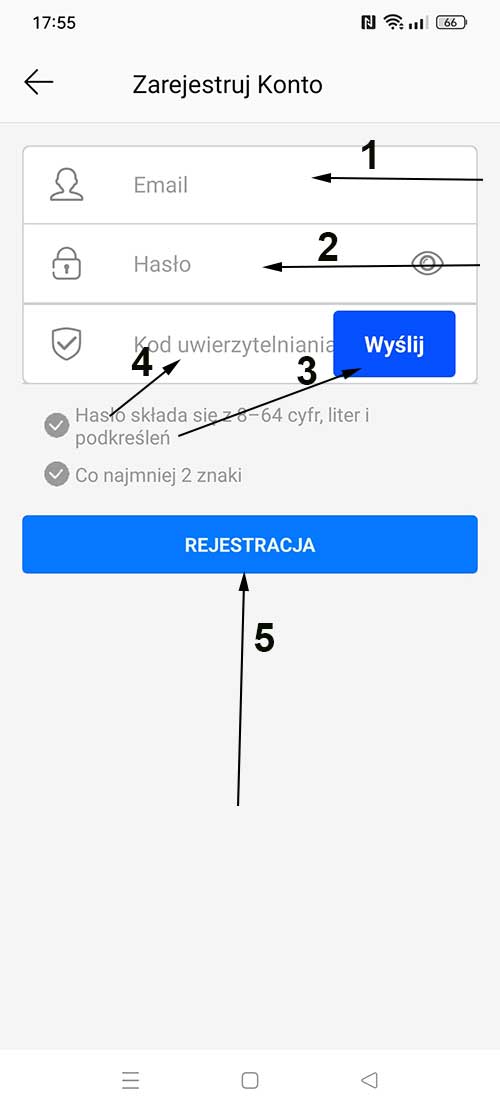
Ad 2. Rejestracja konta w aplikacji VideoLink
Po utworzeniu konta możemy się zalogować podając wcześniej utworzoną nazwę użytkownika i hasło do aplikacji klikając na ,,Zaloguj"
Inne metody logowania (Proszę tego nie wybierać, dostęp do kamery będzie tylko lokalny)
Ad 3. Połączenie kamery po Wi-Fi
Po pierwsze musimy być połączeni z siecią Wi-Fi z którą chcemy połączyć kamerę (kabel sieciowy powinien być odłączony). A następnie otwieramy aplikację VideoLink
Krok 1.
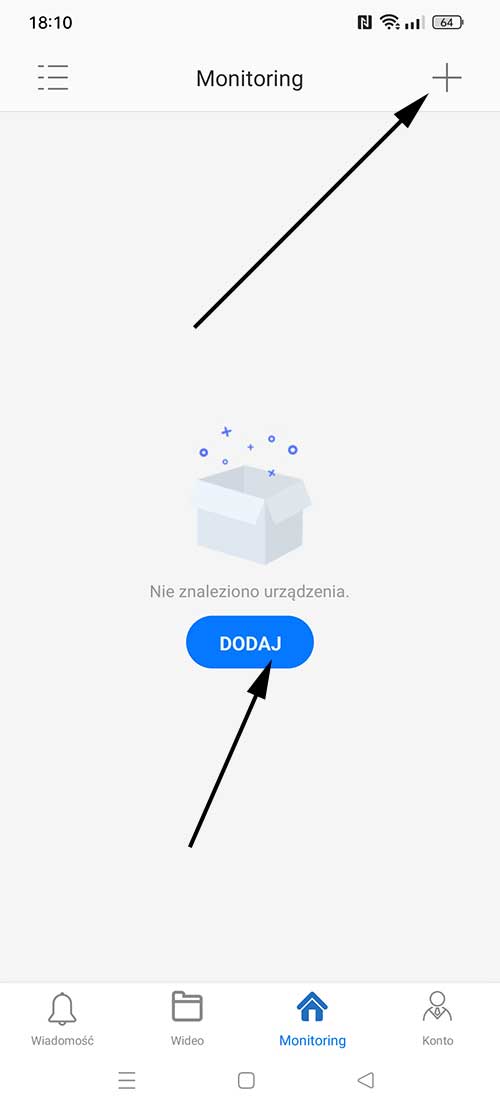
Po zalogowaniu się do konta na aplikacji VideoLink klikamy na ,,+" który znajduje się w górnym prawym rogu, lub na przycisk Dodaj.
Krok 2.
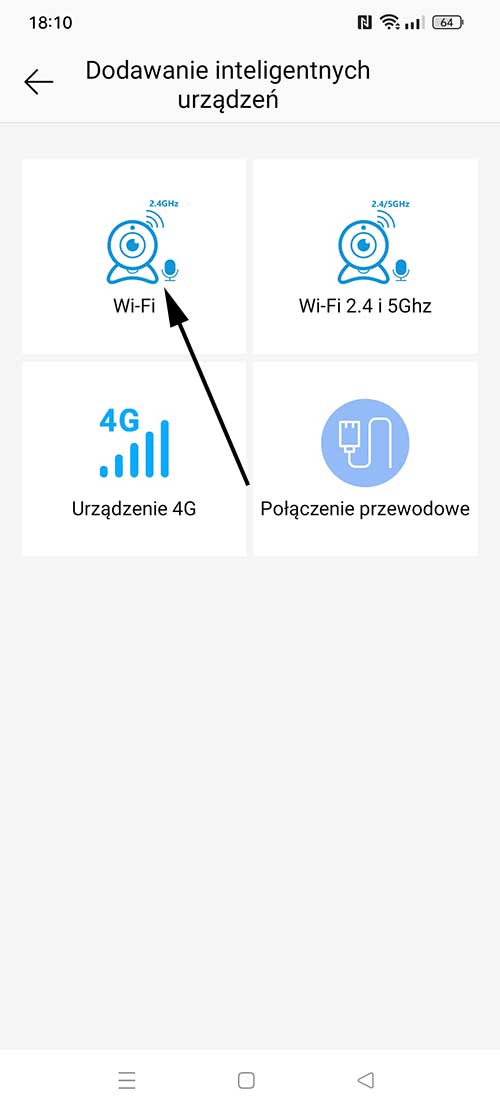
Następnie wybieramy pierwszą opcję ,,WiFi ",
Krok 3 i 4.
klikamy ,,Nastepny", (przycisk na samym dole)
Krok 5.
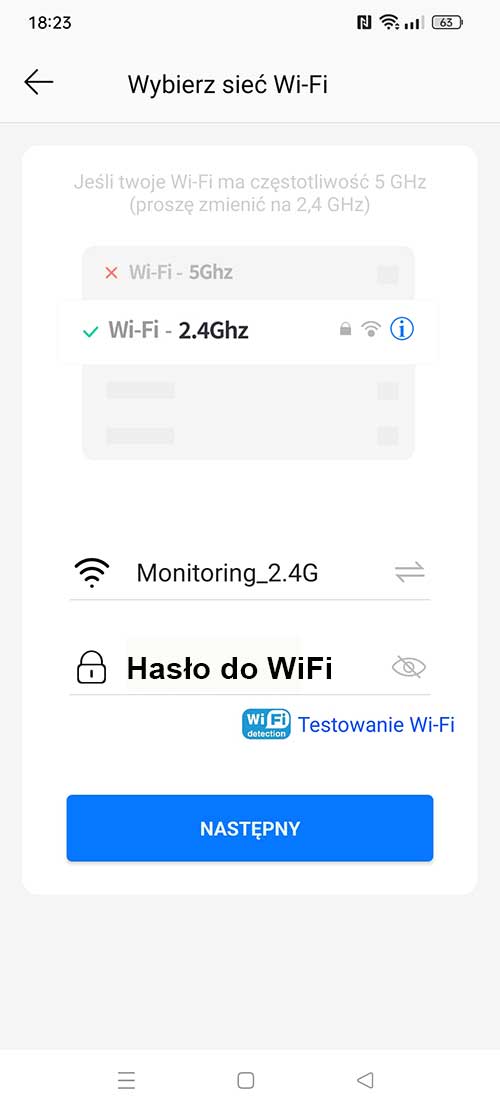
Wpisujemy hasło do naszej sieci WiFi a następnie zatwierdzamy klikając ,,Potwierdź". (Kamera łączy się z siecią 2.4Ghz)
Krok 6.
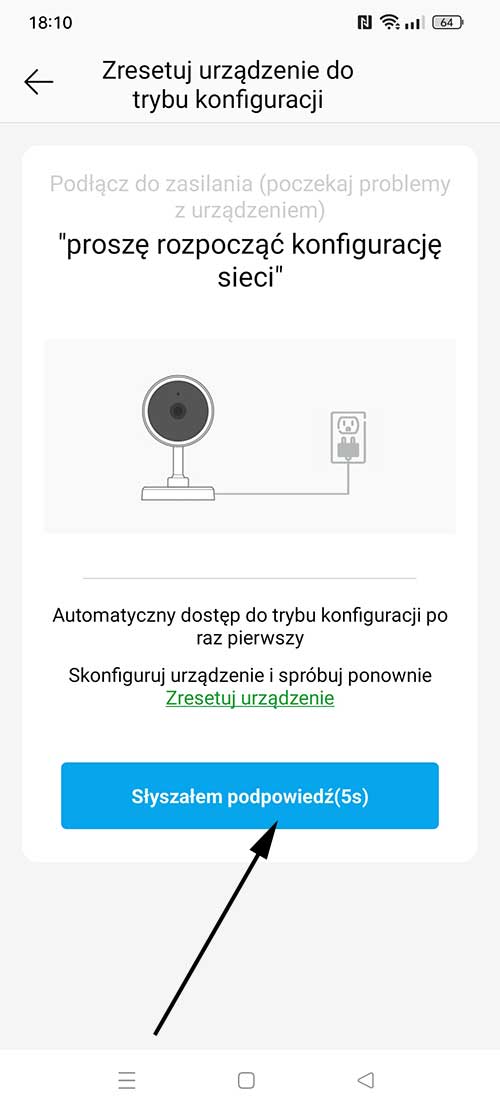
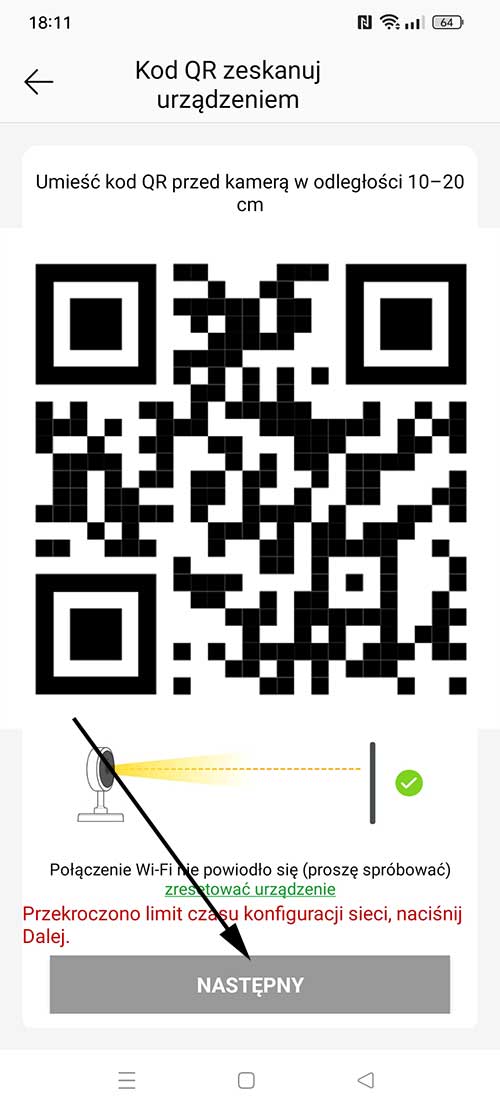
W tym kroku mamy kod QR który musimy pokazać do obiektywu kamery, najlepiej zbliżając i oddalając bardzo powoli w odległości 15-20 cm tak żeby kamera mogła zeskanować ten kod qr( W kodzie qr zaszyfrowane jest hasło do wifi które wcześniej podaliśmy. Jeśli hasło do naszej sieci wifi podaliśmy błędne, kamera się nie połączy)
Uwaga
Jeśli kamera nie chce się połączyć po WiFi, problemem może być błąd hasła, lub na routerze jest Sieć WiFi 2.4Ghz oraz 5Ghz pod tą samą nazwą. W takim przypadku na czas konfiguracji najlepiej wyłączyć 5Ghz i zostawić tylko 2.4Ghz lub najlepszym rozwiązaniem jest zmiana nazwy dla częstotliwości 5Ghz aby nie było konfliktu. Przypominam iż kamery IP łaczą się tylko z częstotliwością 2.4Ghz.
Krok 8.
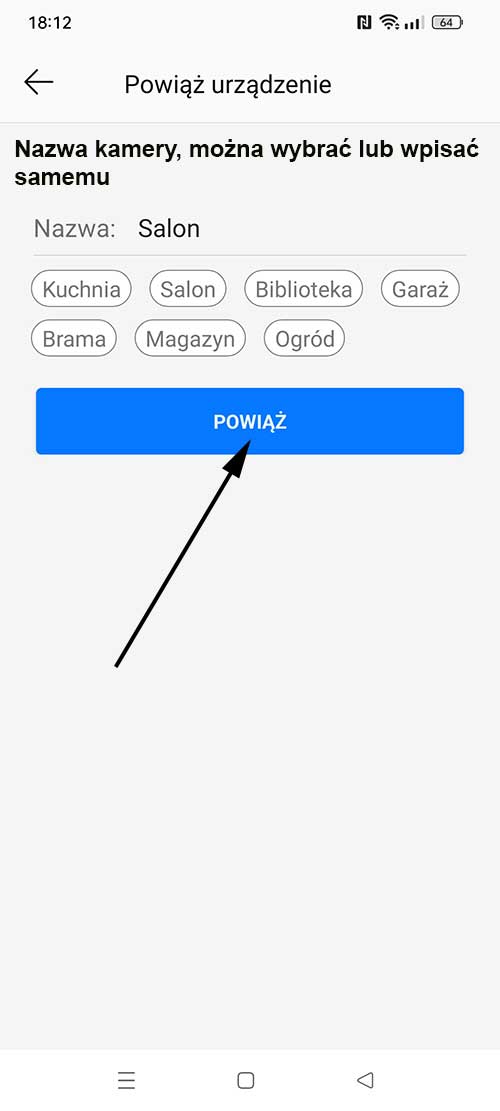
Jeśli kamera połączy się z naszym routerem to wyskoczy informacja aby podać nazwę do kamery. Podczas łączenia, kamera wydaje komunikaty w j. Polskim
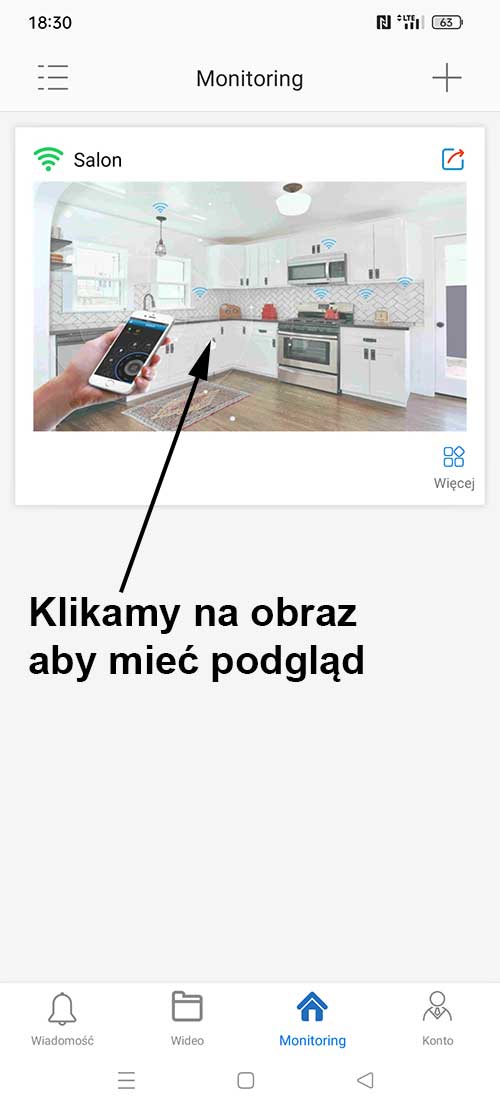
To wszystko, kamera jest już połączona z routerem i można podglądać obraz z naszej kamery.
Krok 1
Krok 2
Krok 3
Krok 4
Krok 5
Krok 6
4. Połączenie kamery po kablu
Połączenie kamery po kablu RJ45 jest banalnie proste. Na telefonie łączzymy się z wifi routera z którym kamera będzie połączona po kablu.
Krok 1
. Łączzymy kamerę z routerem kablem RJ45
Krok 2.
Logujemy się do aplikacji VideoLink i klikamy na ,,+" w górnym prawym rogu
Krok 3.
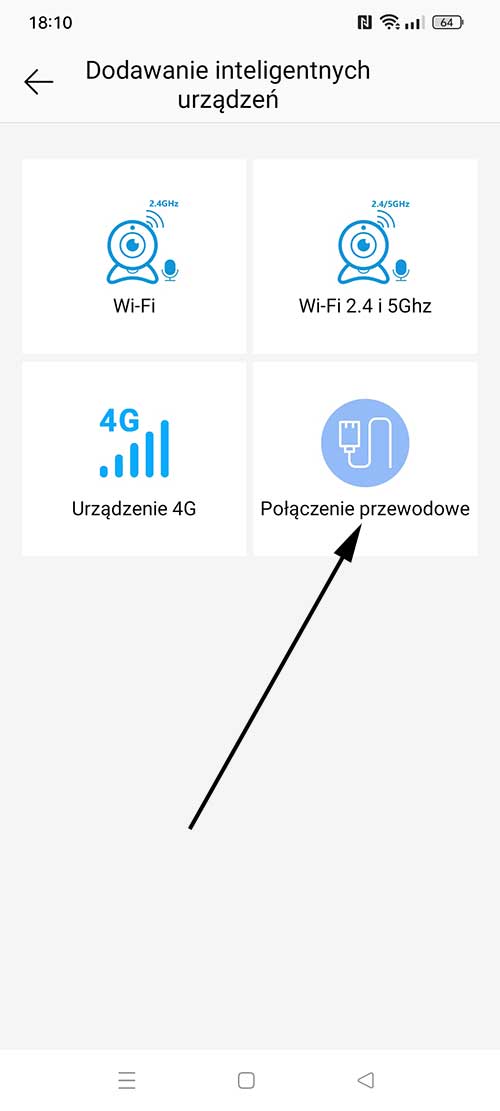
Wybieramy opcję ,,Połączenie przewodowe"
Krok 4.
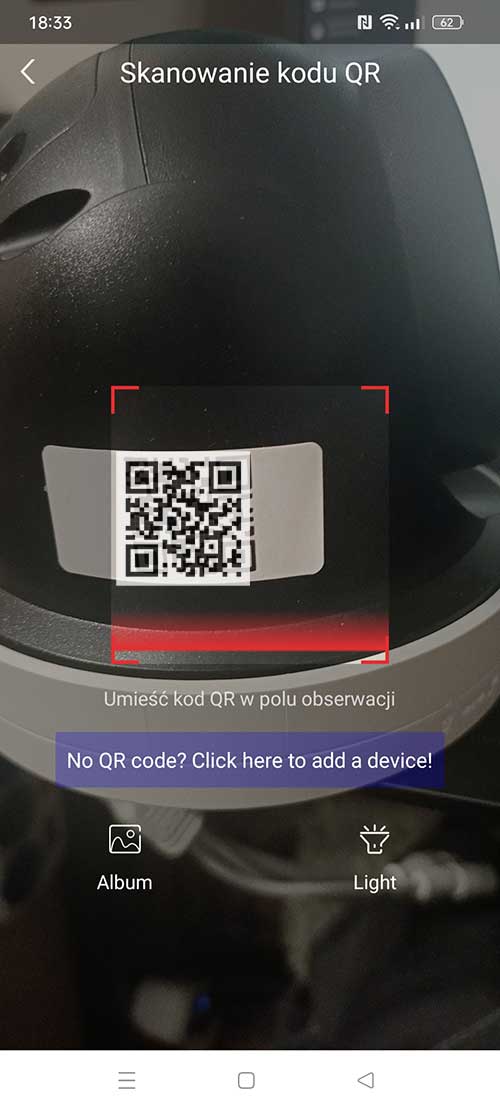
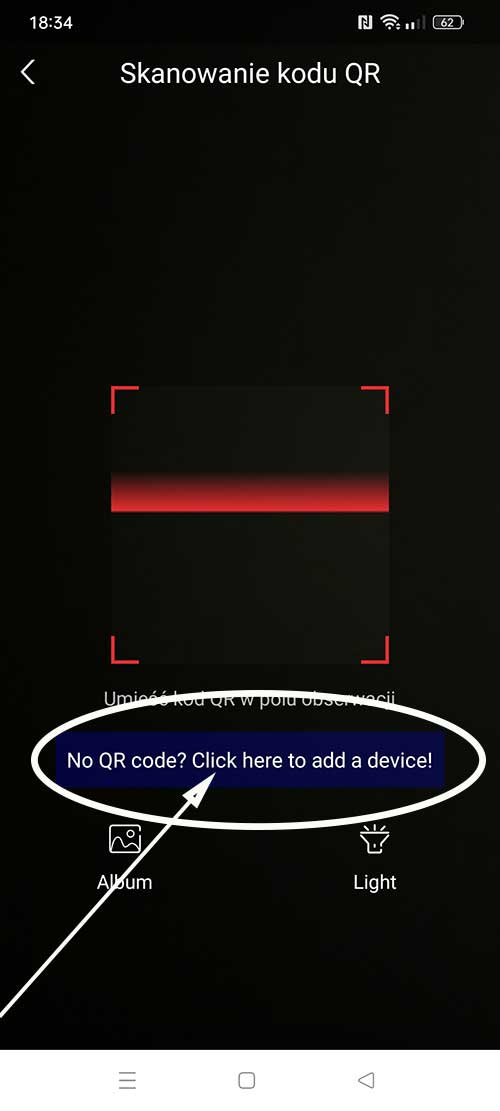
Skanujemy kod QR z kamery i robimy powiąż (Jeśli nie posiadamy kodu QR, możemy kliknąć podczas skanowania na przycisk pod skanerem ,,NO QR Code? Click here to add a device!" Aplikacja znajdzie kamerę o ile jesteśmy połączeni z tym samym routerem)
Krok 5.
Jeśli kamera lub kamery połączone są z routerem to pokażą się nam i będzie można je dodać
Krok 2.
Krok 3.
Krok 4.
Krok 5.
5. Konfiguracja nagrań w trybie ciągłym/po wykryciu ruchu na aplikacji VideoLink
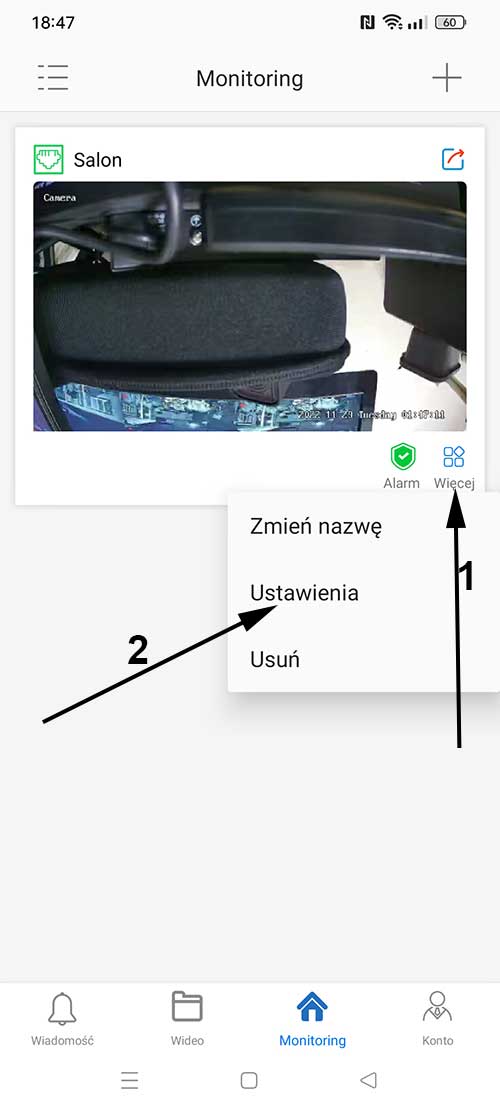
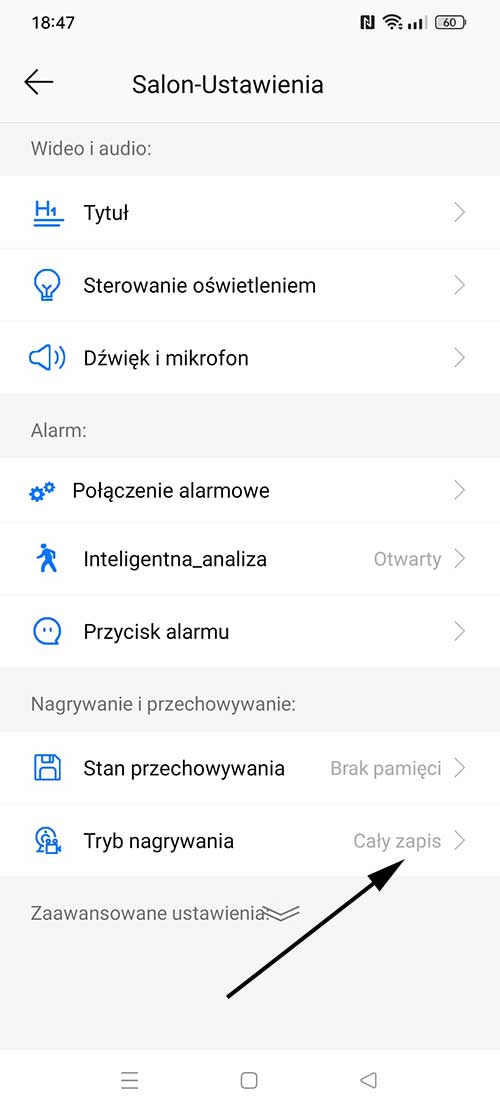
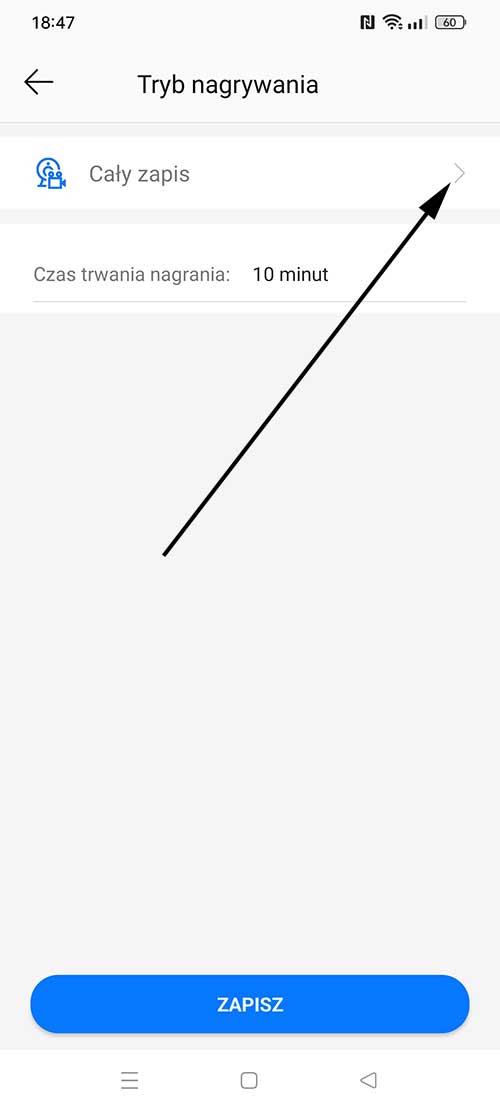
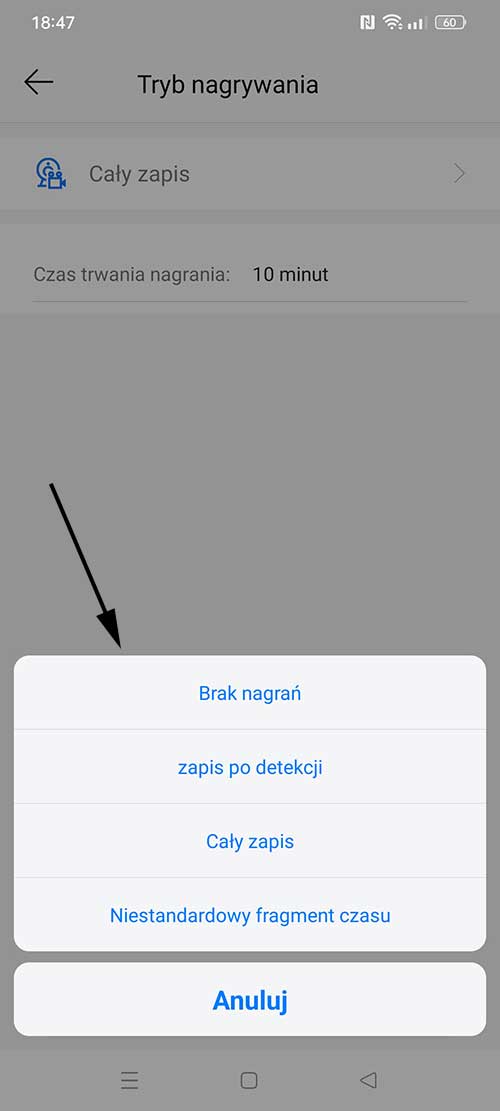
Następnie jeśli chcemy włączyć/wyłączyć tryb nagrywania ciągłego/ Ppo wykryciu ruchu lub nagranie tylko w obrębie czasowym, Przechodzimy do zakładki ->,,Tryb Nagrywania" i po naciśnięciu na Cały zapis, wybieramy interesującą nas opcję.
6. Podgląd i pobieranie plików z karty Micro SD na aplikacji VideoLink
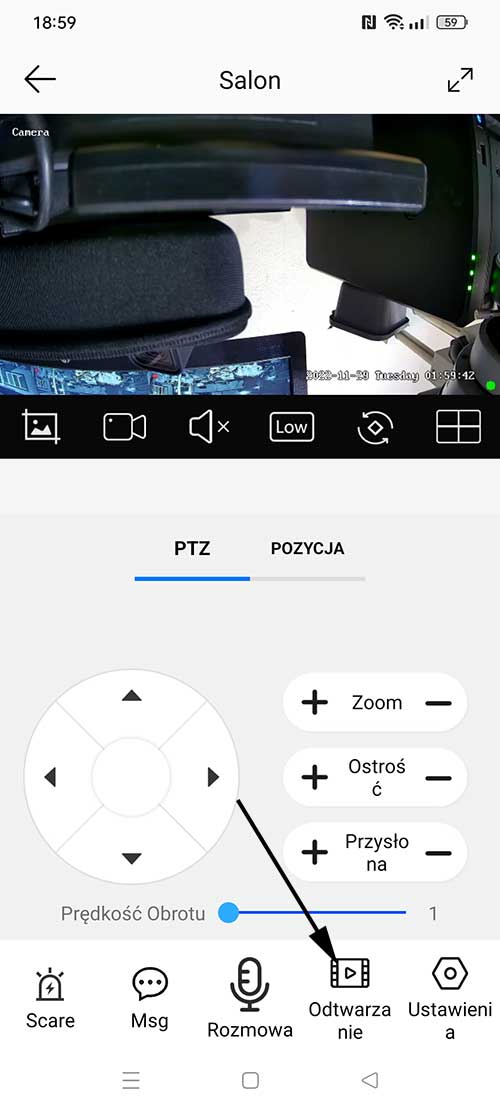
Aby podejrzeć pliki z karty na telefonie, otwieramy podgląd z naszej kamery, następnie na samym dole klikamy ikonę ->Odtwarzanie
Odtwarzanie
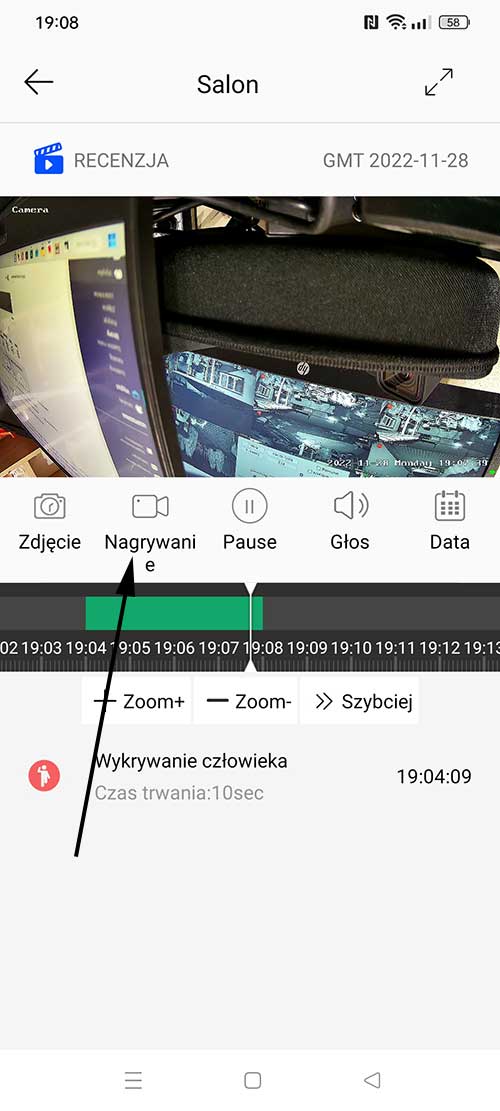
Nagrywanie Wideo z karty (Nie ma możliwości pobrania nagrania z katy na aplikacji VideoLink, natomiast możemy nagrać interesujący nas fragment, odtwarzając go z karty i naciskając na ikonę kamery)
7. Synchronizacja godziny/daty
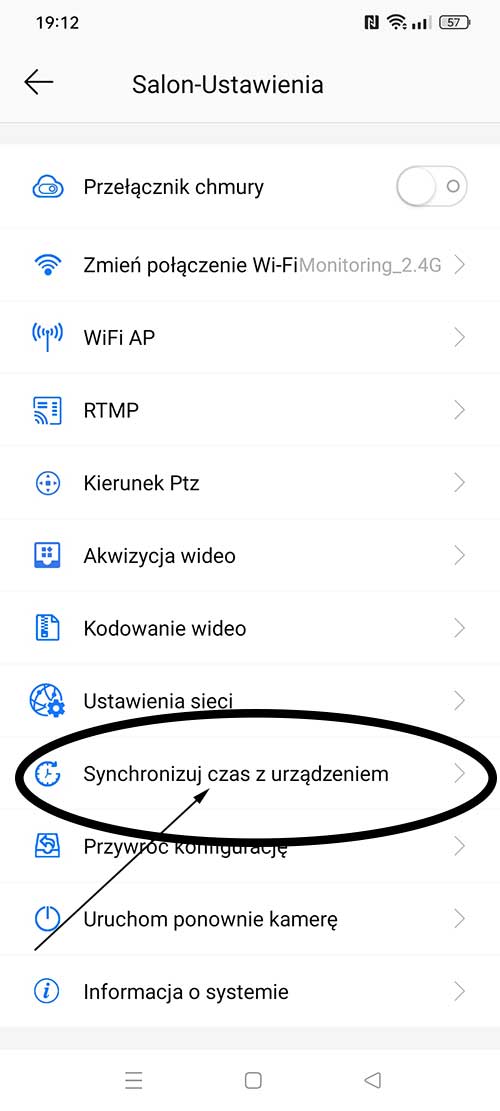
Aby móc odtwarzać pliki z karty, jak również posiadać aktualny czas na kamerze, należy synchronizować czas kamery
8. Ustawienia fabryczne
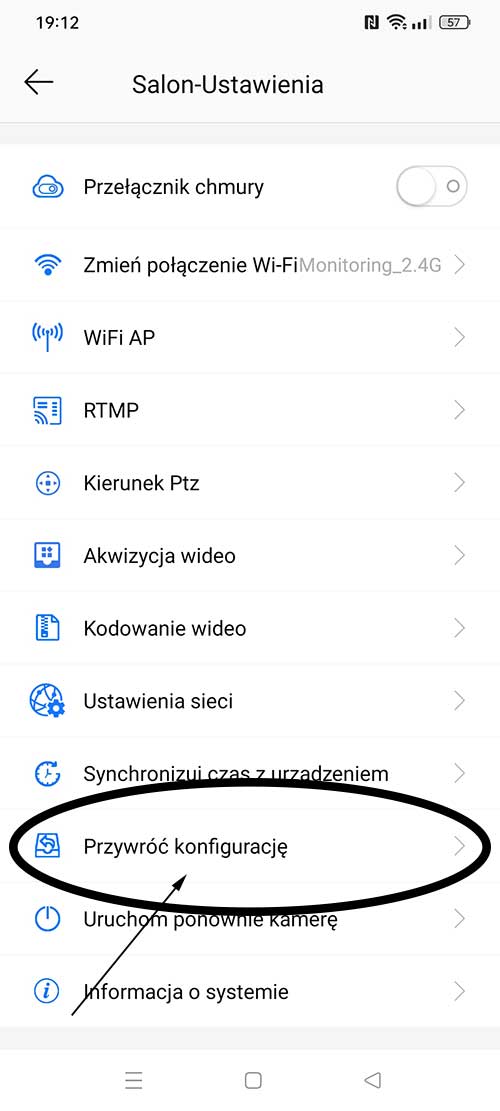
Aby wykonać ustawienia fabryczne przechodzimy w Menu na sam dół i wybieramy opcję ->Przywróć konfigurację
Mona również nacisnąć przycisk resetu na końcu kabla kamery (trzymamy około 5-10 sekund)
9. Włączenie śledzenia Ludzi (podążanie za ludźmi)
Aby kamera po wykryciu człowieka podążyła za nim, następnie wróciła do punktu wyznaczonego, należy włączyć taką opcję.
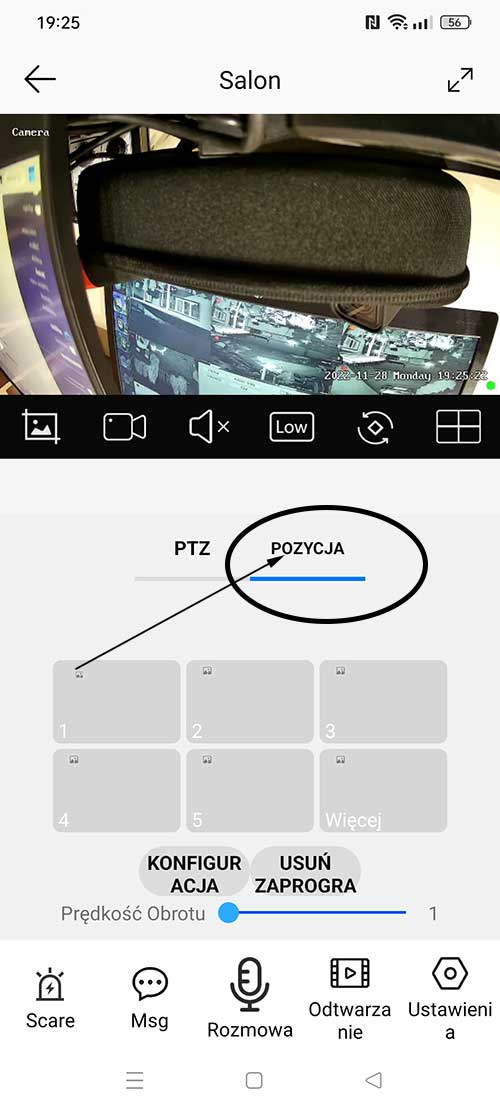
W pierwszej kolejności wchodzimy w podgląd kamery, następnie przechodzimy do ->Pozycja
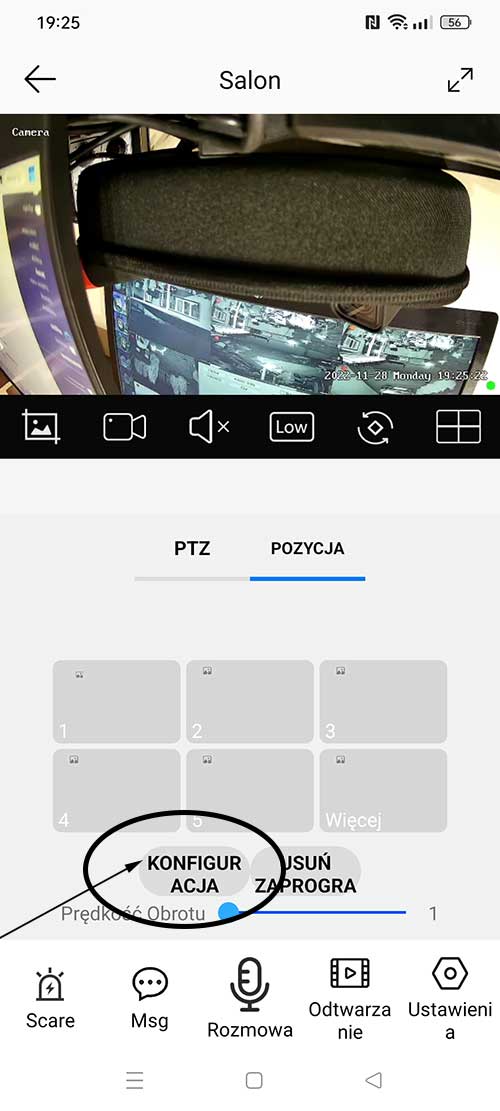
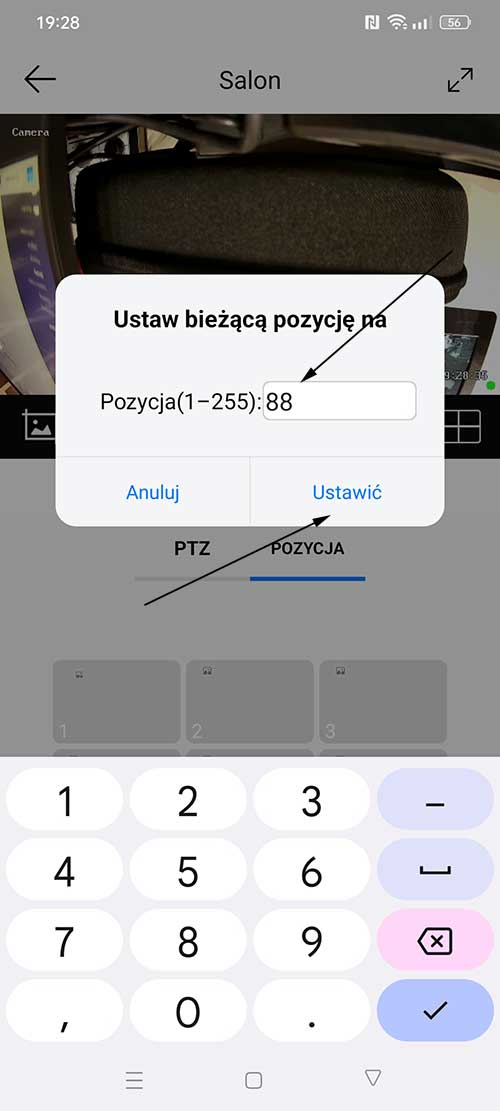
Teraz ustawiamy kamerę w pozycję do której ma powracać i na aplikacji wybieramy -> Konfiguracja, podajemy liczbę 88 i klikamy ->Ustawić
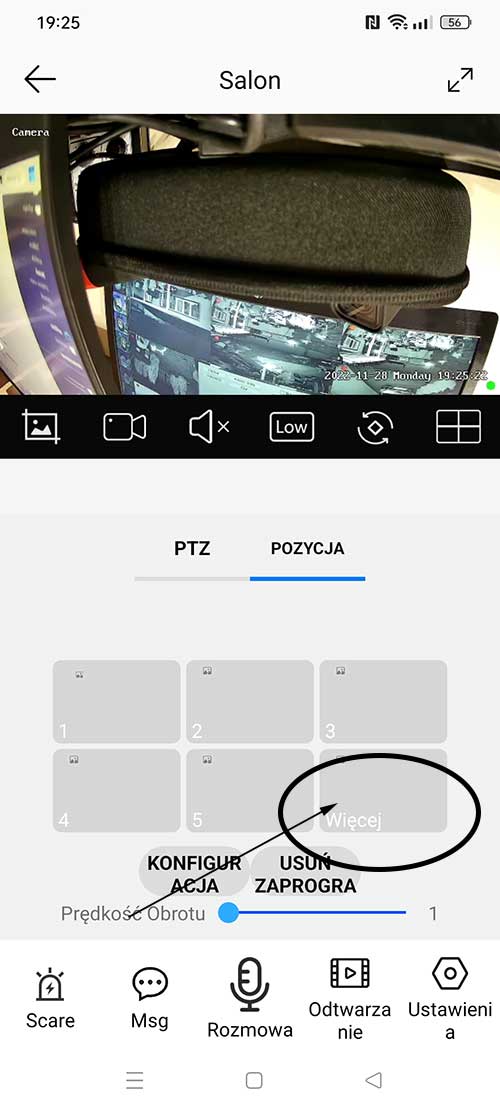
Na koniec należy włączyć śledzenie kamery, aby to zrobić wchodzimy w opcję ->Więcej
Na koniec wpisujemy 97 i robimy ->wywołaj
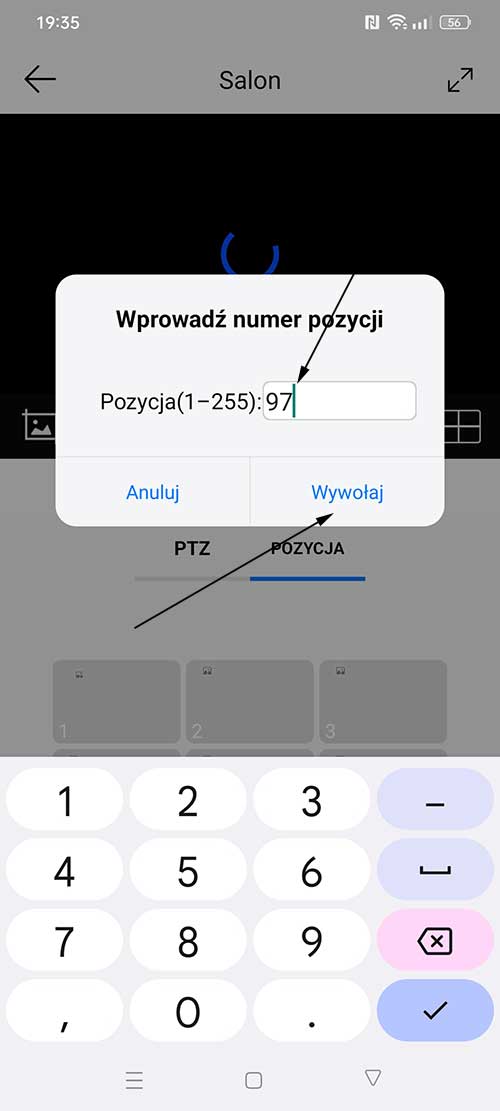
Jeśli chcemy wyłączyć śledzenie wpisujemy 96 Wywołaj
Aby zrestartować płytę sterowniczą wybieramy 82 Wywołaj
W przypadku jeśli kamera nie wraca do wyznaczonego punktu, należy ustawić powrót kodem 88 Ustaw przez przeglądarkę.
Otwieramy przeglądarkę np. Mozilla Firefox i wpisujemy adres IP kamery ( Adres IP można sprawdzić na rejestratorze lub na programie AjDevTools który jest do pobrania tutaj Pobierz AjDevTools
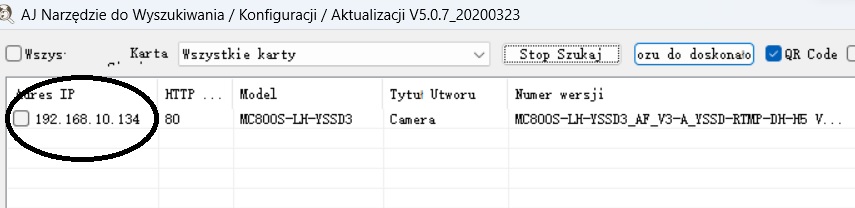
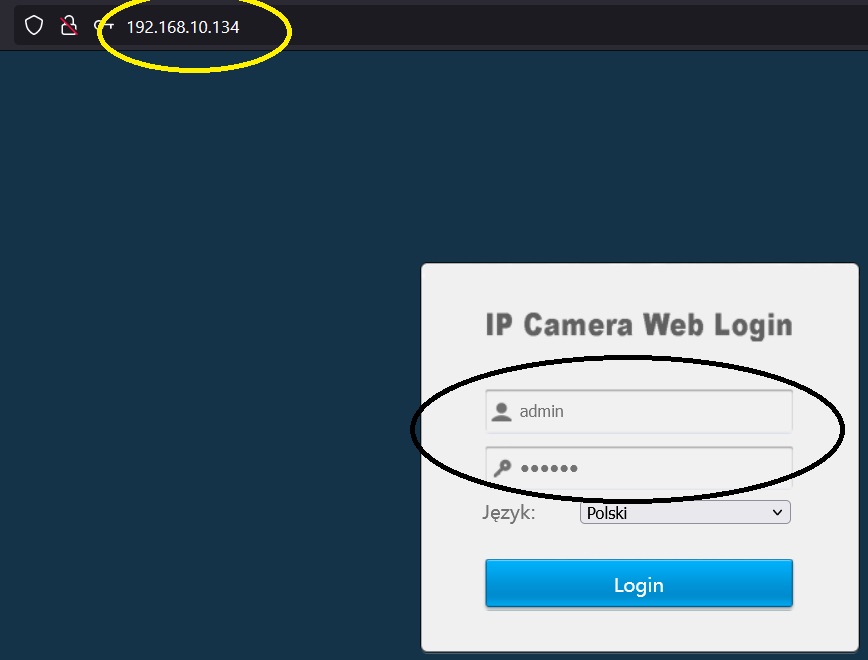
Po wpisaniu adresu IP np. w naszym przypadku 192.168.10.134 w przeglądarce logujemy się do kamery (domyślnie login:admin hasło:123456
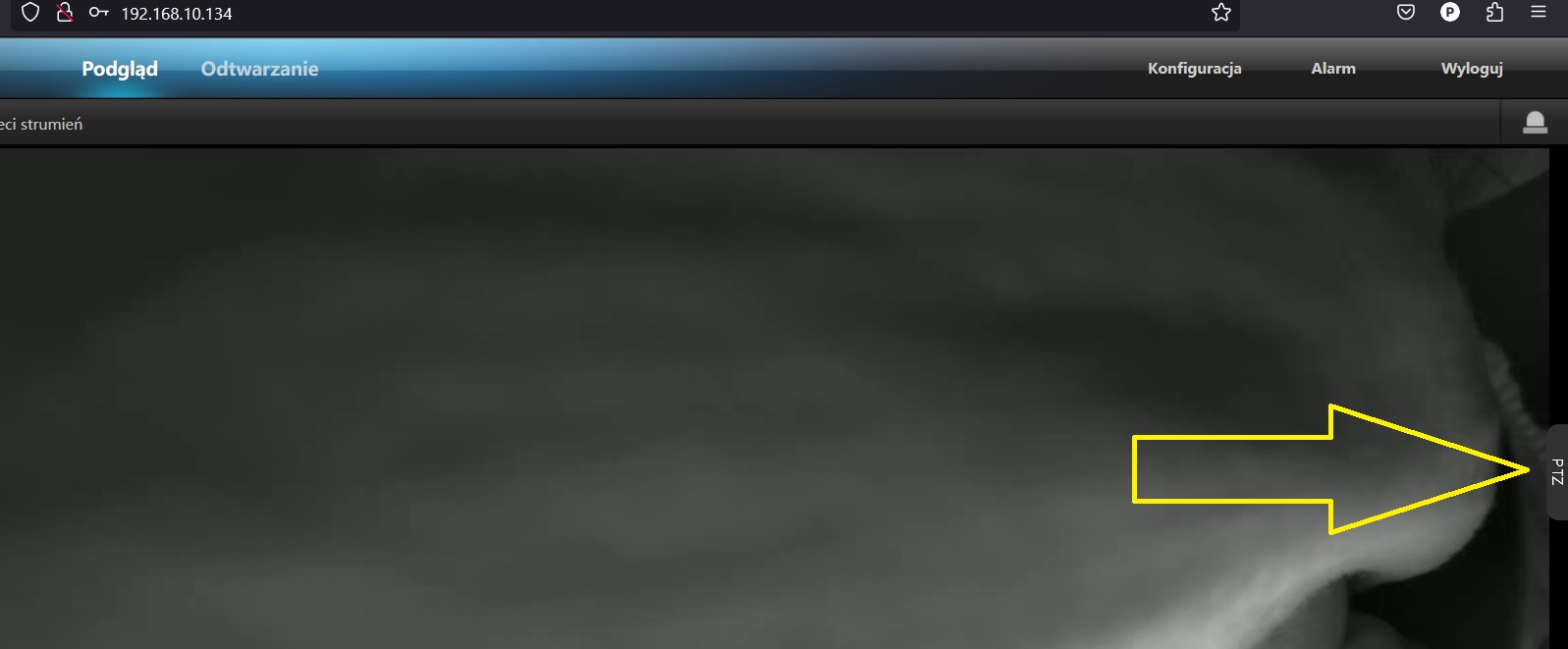
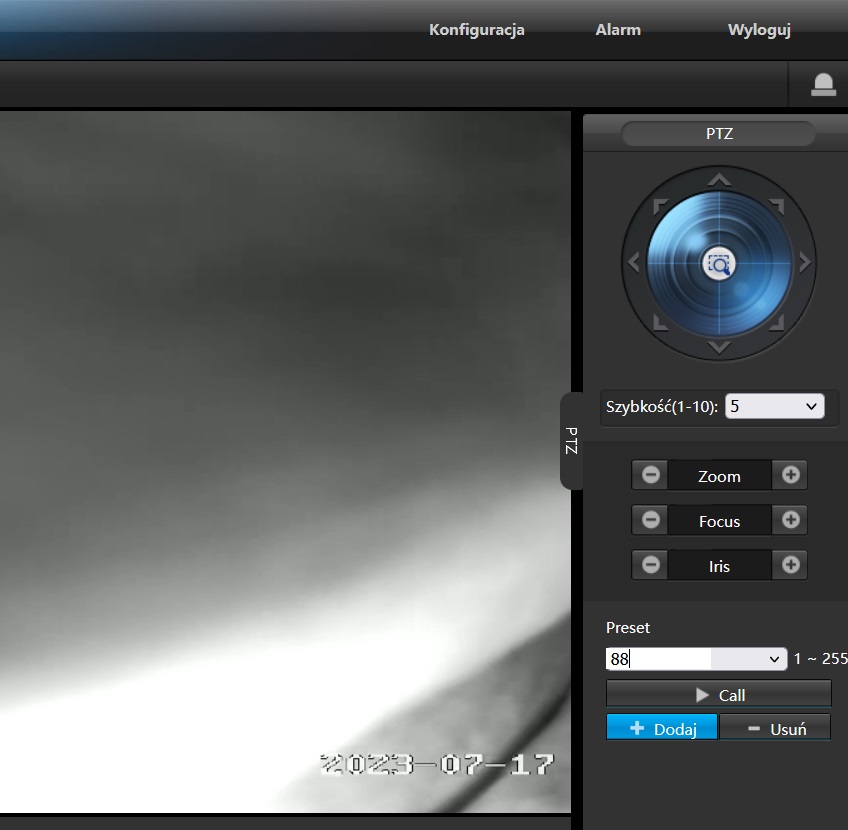
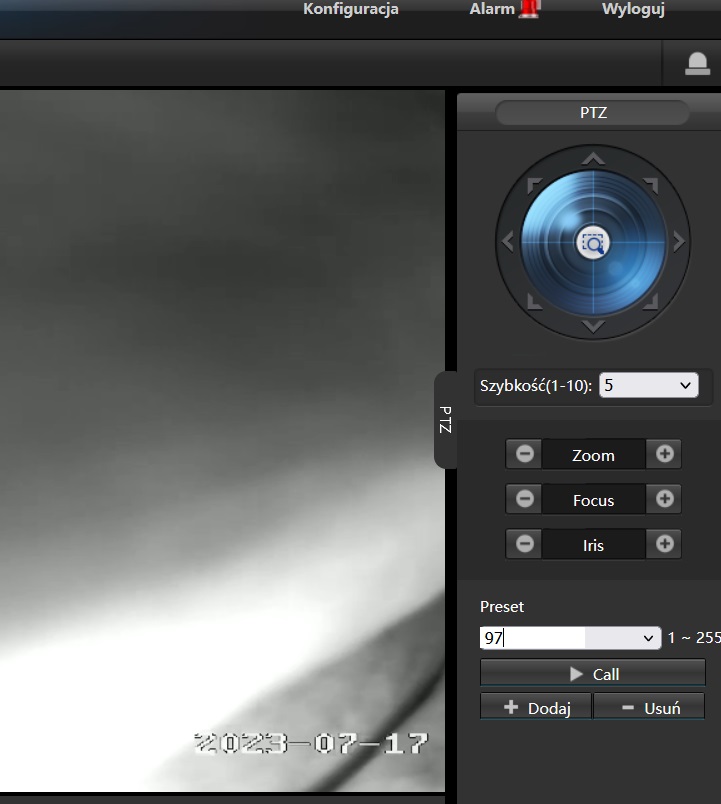
Następnie wypieramy rozwijane menu PTZ
Następnie podajemy 88 i Klikamy Dodaj Następnie 97 Call
10. Kontakt do działu technicznego
Kontakt: (Tylko dla klientów naszego sklepu ozikam.pl ! )
Email: kameryip.ozikam@gmail.com
Tel. 511-401-654 wew.2
1. Program na PC Windows
2.Streaming na Youtube, Facebook itp
Aby uruchomić streaming na YouTube czy też Facebook, należy wiedzieć jaki adres IP posiada kamera.
W tym celu pobieramy program AjDevTools, instalujemy i otwieramy.
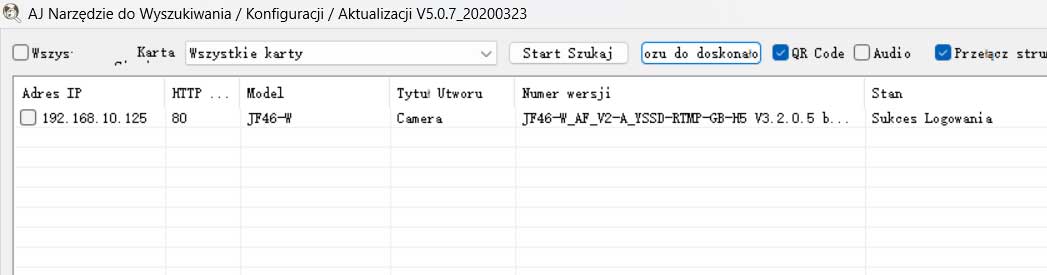
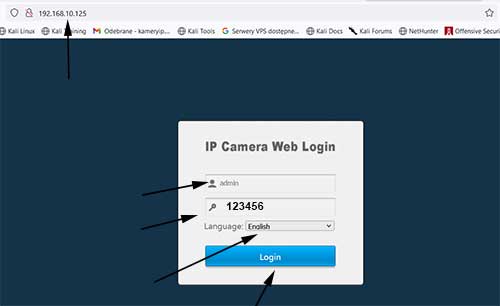
Jak już wiemy jaki adres posiada nasza kamera, otwieramy przeglądarkę np. Mozilla Firefox i wpisujemy adres Ip kamery. Po wyskoczeniu loginu i hasła do kamery, w polu admin zostawiamy bez zmian, domyślne hasło to 123456, Język zmieniamy na English
Po zalogowaniu się przechodzimy do konfiguracji
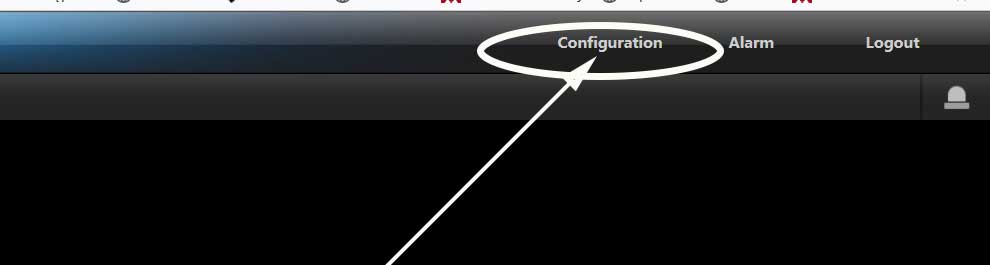
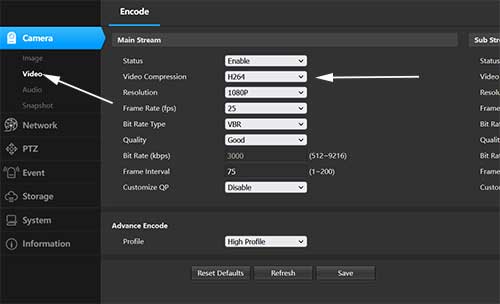
Na początek musimy ustawić kompresję H264 oraz odpowiednią rozdzielczość (rozdzielczość powinna być dopasowana do naszego łącza)
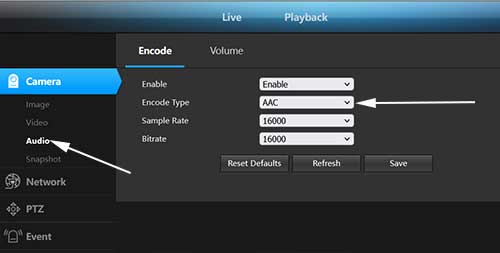
Następnie ustawiamy kodowanie dźwięku na AAC
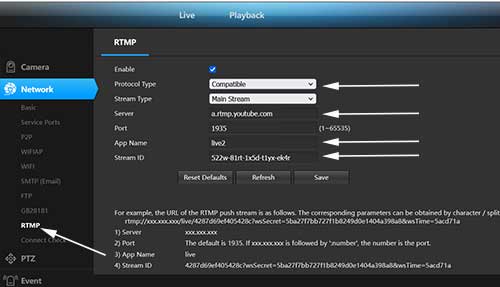
Na koniec pozostaje uzupełnienie danych z serwisu do streamingu np. z YouTube:
Zwrot w terminie 14 dni od dostawy
Zwrot bez podawania przyczyny jest możliwy w terminie 14 dni od daty dostawy. Kamera nie powinna nosić śladów użytkowania, dlatego podczas testów zalecamy nie montować jej na stałe za pomocą wkrętów. Do montażu próbnego można użyć np. opaski zaciskowej. W przypadku widocznych śladów użytkowania zwracana kwota może zostać odpowiednio pomniejszona.
Menu
Obsługa na telefonie za pomocą aplikacji VideoLink
1. Aplikacje niezbędne do obsługi kamery
2. Rejestracja konta w aplikacji VideoLink
5. Konfiguracja nagrań w trybie ciągłym/po detekcji na aplikacji VideoLink
6. Podgląd i pobieranie plików z karty microSD na aplikacji VideoLink
7. Synchronizacja godziny/daty
9. Podążanie za ludźmi Włączenie/Wyłączenie
10. Kontakt do działu technicznego
Obsługa na komputerze za pomocą programu VideoLink
2. Streaming na YouTube, Facebook itp.
Ad 1. Aplikacje niezbędne do obsługi kamery
Na telefon należy pobrać aplikację VideoLink
Na komputer pobieramy aplikację VideoLink -Windows
Ad 2. Rejestracja konta w aplikacji VideoLink
Rejestracja konta przebiega podobnie jak w innych aplikacjach tego typu. Po uruchomieniu VideoLink wybierz opcję „Zarejestrowane konto”, podaj adres e-mail i hasło, a następnie wybierz „Wyślij”. Na podany adres e-mail zostanie przesłany kod weryfikacyjny. Wpisz go w aplikacji, aby utworzyć konto. Jeśli wiadomość nie dotrze, sprawdź folder Spam lub spróbuj użyć innego adresu e-mail. Po utworzeniu konta zaloguj się danymi podanymi podczas rejestracji. Nie zalecamy korzystania z innych metod logowania, ponieważ dostęp do kamery może być wtedy ograniczony do sieci lokalnej.
Ad 3. Połączenie kamery po Wi-Fi
Najpierw połącz telefon z siecią Wi‑Fi, do której ma zostać dodana kamera. Podczas konfiguracji Wi‑Fi przewód sieciowy RJ45 powinien być odłączony. Następnie uruchom aplikację VideoLink.
Krok 1.
Po zalogowaniu się do konta na aplikacji VideoLink klikamy na ,,+" który znajduje się w górnym prawym rogu, lub na przycisk Dodaj.
Krok 2.
Następnie wybieramy pierwszą opcję ,,Wi‑Fi ",
Krok 3 i 4.
klikamy ,,Następny", (przycisk na samym dole)
Krok 5.
Wpisz hasło do swojej sieci Wi‑Fi i zatwierdź przyciskiem „Potwierdź”. Kamera łączy się z siecią 2,4 GHz.
Krok 6.
Na ekranie pojawi się kod QR zawierający dane potrzebne do połączenia kamery z siecią Wi‑Fi. Pokaż kod obiektywowi kamery z odległości około 15–20 cm i bardzo powoli przybliżaj lub oddalaj telefon, aż kamera go odczyta. Jeśli hasło do Wi‑Fi zostało wpisane nieprawidłowo, kamera nie połączy się z siecią.
Uwaga
Jeśli kamera nie łączy się z Wi‑Fi, najpierw sprawdź poprawność hasła. Problem może również wystąpić, gdy sieci 2,4 GHz i 5 GHz mają tę samą nazwę. Na czas konfiguracji można wyłączyć pasmo 5 GHz albo nadać obu pasmom różne nazwy. Ten model kamery łączy się z siecią Wi‑Fi 2,4 GHz.
Krok 8.
Jeśli kamera połączy się z naszym routerem to wyskoczy informacja aby podać nazwę do kamery. Podczas łączenia, kamera wydaje komunikarty w j. Polskim
To wszystko, kamera jest już połączona z routerem i można podglądać obraz z naszej kamery.
Krok 1
Krok 2
Krok 3
Krok 4
Krok 5
Krok 6
4. Połączenie kamery po kablu
Aby połączyć kamerę przewodowo, telefon powinien być połączony z tą samą siecią lokalną co router, do którego podłączysz kamerę przewodem RJ45.
Krok 1
. Łączymy kamerę z routerem kablem RJ45
Krok 2.
Logujemy się do aplikacji VideoLink i klikamy na ,,+" w górnym prawym rogu
Krok 3.
Wybieramy opcję ,,Połączenie przewodowe"
Krok 4.
Skanujemy kod QR z kamery i robimy powiąż (Jeśli nie posiadamy kodu QR, możemy kliknąć podczas skanowania na przycisk pod skanerem ,,NO QR Code? Click here to add a device!" Aplikacja znajdzie kamerę o ile jesteśmy połączeni z tym samym routerem)
Krok 5.
Jeśli kamera lub kamery połączone są z routerem to pokażą się nam i będzie można je dodać
Krok 2.
Krok 3.
Krok 4.
Krok 5.
5. Konfiguracja nagrań w trybie ciągłym/po wykryciu ruchu na aplikacji VideoLink
Pod kamerą wybierz „Więcej”, a następnie „Ustawienia”.
Pod kamerą wybierz „Więcej”, a następnie „Ustawienia”.
6. Podgląd i pobieranie plików z karty microSD na aplikacji VideoLink
Aby wyświetlić nagrania zapisane na karcie microSD, otwórz podgląd kamery, a następnie wybierz u dołu ekranu opcję „Odtwarzanie”.
Odtwarzanie
Aplikacja VideoLink nie umożliwia bezpośredniego pobrania pliku z karty microSD. Możesz jednak odtworzyć wybrany fragment nagrania i zapisać go w telefonie, używając przycisku nagrywania podczas odtwarzania.
7. Synchronizacja godziny/daty
Aby prawidłowo odtwarzać nagrania i mieć poprawną datę oraz godzinę na obrazie, zsynchronizuj czas kamery.
8. Ustawienia fabryczne
Aby przywrócić ustawienia fabryczne z poziomu aplikacji, przejdź na dół menu i wybierz „Przywróć konfigurację”.
Można również nacisnąć przycisk resetu na końcu kabla kamery (trzymamy około 5-10 sekund)
9. Włączenie śledzenia Ludzi (podążanie za ludźmi)
Aby kamera po wykryciu osoby rozpoczęła śledzenie, a następnie wracała do wcześniej ustawionej pozycji, należy najpierw zapisać pozycję powrotu, a później włączyć funkcję śledzenia.
W pierwszej kolejności wchodzimy w podgląd kamery, następnie przechodzimy do ->Pozycja
Ustaw kamerę w pozycji, do której ma wracać po zakończeniu śledzenia. Następnie w aplikacji wybierz „Konfiguracja”, wpisz numer 88 i naciśnij „Ustawić”.
Aby włączyć śledzenie, przejdź do opcji „Więcej”.
Wpisz numer 97 i wybierz „Wywołaj”.
Aby wyłączyć śledzenie, wpisz 96 i wybierz „Wywołaj”.
Aby zrestartować płytę sterowniczą, wpisz 82 i wybierz „Wywołaj”.
W przypadku jeśli kamera nie wraca do wyznaczonego punktu, należy ustawić powrót kodem 88 Ustaw przez przeglądarkę.
Otwieramy przeglądarkę np. Mozilla Firefox i wpisujemy adres IP kamery ( Adres IP można sprawdzić na rejestratorze lub na programie AjDevTools który jest do pobrania tutaj Pobierz AjDevTools
Wpisz adres IP kamery w przeglądarce. W pokazanym przykładzie jest to 192.168.10.134. Zaloguj się do kamery (domyślny login: admin, hasło: 123456).
Następnie rozwiń menu PTZ.
Wpisz 88 i wybierz „Dodaj”, a następnie wpisz 97 i wybierz „Call”.
10. Kontakt do działu technicznego
Kontakt: (Tylko dla klientów naszego sklepu ozikam.pl ! )
Email: kameryip.ozikam@gmail.com
Tel. 511-401-654 wew.2
1. Program na PC Windows
Na komputer pobieramy aplikację VideoLink -Windows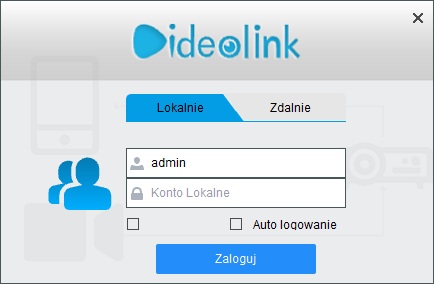
Do programu VideoLink na komputerze zaloguj się tymi samymi danymi, których używasz w aplikacji mobilnej.
Jeśli kamera została wcześniej dodana do tego samego konta w aplikacji mobilnej, powinna pojawić się również w programie komputerowym.
2.Streaming na YouTube, Facebook itp
Aby uruchomić streaming na YouTube czy też Facebook, należy wiedzieć jaki adres IP posiada kamera.
W tym celu pobieramy program AjDevTools, instalujemy i otwieramy.
Po ustaleniu adresu IP kamery otwórz przeglądarkę i wpisz ten adres. W oknie logowania pozostaw login „admin”, wpisz domyślne hasło 123456 i ustaw język interfejsu na English.
Po zalogowaniu się przechodzimy do konfiguracji
W ustawieniach obrazu wybierz kompresję H.264 oraz rozdzielczość odpowiednią do parametrów Twojego łącza internetowego.
Następnie ustaw kodowanie dźwięku na AAC.
Na końcu uzupełnij dane transmisji otrzymane z wybranej platformy, np. YouTube.