Instrukcja obsługi kamer z aplikacją ICSee
Konfiguracja telefonu, połączenie Wi‑Fi i LAN, nagrywanie, karta microSD oraz obsługa kamery z komputera.
- Przed podłączeniem kamery do zasilania zapoznaj się z instrukcją.
- Nie rozkręcaj ani nie modyfikuj obudowy urządzenia.
- Używaj wyłącznie zasilacza przeznaczonego do danego modelu.
- Nie używaj kamery poza zakresem temperatury i wilgotności podanym dla produktu.
- Jeżeli wystąpi problem z konfiguracją, skontaktuj się z serwisem OziKam.
📱 Obsługa na telefonie
Aplikacja ICSee służy do pierwszej konfiguracji kamery, podglądu obrazu, nagrań, alarmów oraz zarządzania urządzeniem.
💻 Obsługa na komputerze
Do obsługi na komputerze możesz użyć programu VMS lub CMS. Aktualny program przypisany do modelu znajdziesz w sekcji „Instrukcja i pliki” na stronie produktu.
Spis treści
1. Aplikacje niezbędne do obsługi kamery
 Na telefon należy pobrać aplikację ICSee lub ICSee pro ze sklepu Play lub aplikację z naszej strony w której na 100% działają powiadomienia ICSee Pobierz, ja polecam tą pierwszą i w dalszej części na niej właśnie będę opisywał podstawowe funkcje w j.polskim
Aktualny program VMS/CMS przypisany do danego modelu pobierzesz z sekcji Instrukcja i pliki na stronie produktu. Dzięki temu zawsze pobierasz wersję właściwą dla konkretnego modelu.
2. Rejestracja konta w aplikacji ICSee
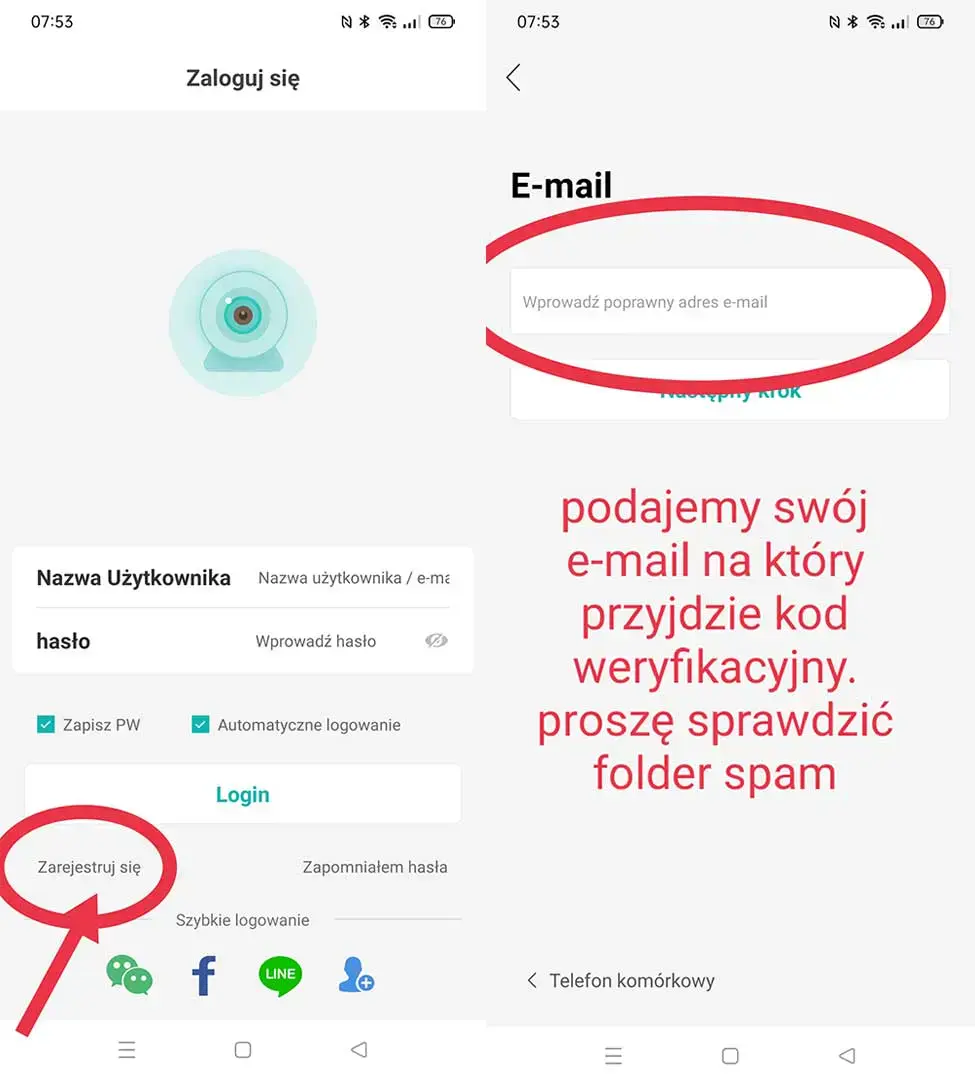
Rejestracja konta przebiega tak jak w innych aplikacjach tego typu.Po otwarciu aplikacji, klikamy na ,,Zarejestruj się", a następnie podajemy swój adres e-mail. (jeśli kod nie przychodzi proszę sprawdzić folder spam lub spróbować na inny e-mail. Po wpisaniu kodu aktywacyjnego należy podać nazwę użytkownika i hasło do aplikacji - Nazwa użytkownika (musi być unikalna, jeśli podacie nazwę i ona już będzie już istniała, to przy próbie utworzenia konta u góry pojawi się komunikat ,,User Existed" i trzeba wymyśleć inną nazwę). Hasło które tutaj tworzymy jest to hasło do aplikacji proszę nie mylić z hasłem do kamery.
Po utworzeniu konta możemy się zalogować podając wcześniej utworzoną nazwę użytkownika i hasło do aplikacji klikając na ,,Login" lub na niektórych telefonach ,,Account Login"
Logowanie się bez Rejestracji- Możemy również zalogować się bez rejestracji, wystarczy po otwarciu aplikacji kliknąć na ikonę przypominającą popiersie człowieka z plusem która znajduje się na samym dole z prawej strony Różnica pomiędzy logowaniem na utworzone wcześniej konto a logowaniem bez konta, polega na tym że jeśli zarejestrujemy konto i dodamy tam naszą kamerę to nawet jeśli usuniemy aplikację i zainstalujemy ją na nowym telefonie oraz zalogujemy się na na nasze konto które już kiedyś utworzyliśmy to nasza kamera już będzie dodana.
W przypadku konta bez rejestracji będziemy musieli ją dodać jeszcze raz, co również nie stanowi problemu. Ale dodatkowo nie będziemy mieli dostępu do kilku opcji np. Alarmów dlatego lepiej jest utworzyć konto i dodać kamerę właśnie w taki sposób
Po utworzeniu konta możemy się zalogować podając wcześniej utworzoną nazwę użytkownika i hasło do aplikacji klikając na ,,Login" lub na niektórych telefonach ,,Account Login"
Logowanie się bez Rejestracji- Możemy również zalogować się bez rejestracji, wystarczy po otwarciu aplikacji kliknąć na ikonę przypominającą popiersie człowieka z plusem która znajduje się na samym dole z prawej strony Różnica pomiędzy logowaniem na utworzone wcześniej konto a logowaniem bez konta, polega na tym że jeśli zarejestrujemy konto i dodamy tam naszą kamerę to nawet jeśli usuniemy aplikację i zainstalujemy ją na nowym telefonie oraz zalogujemy się na na nasze konto które już kiedyś utworzyliśmy to nasza kamera już będzie dodana.
W przypadku konta bez rejestracji będziemy musieli ją dodać jeszcze raz, co również nie stanowi problemu. Ale dodatkowo nie będziemy mieli dostępu do kilku opcji np. Alarmów dlatego lepiej jest utworzyć konto i dodać kamerę właśnie w taki sposób
3. Połączenie kamery po Wi-Fi
Po pierwsze musimy być połączeni z siecią Wi-Fi z którą chcemy połączyć kamerę. A następnie otwieramy aplikację ICSee.
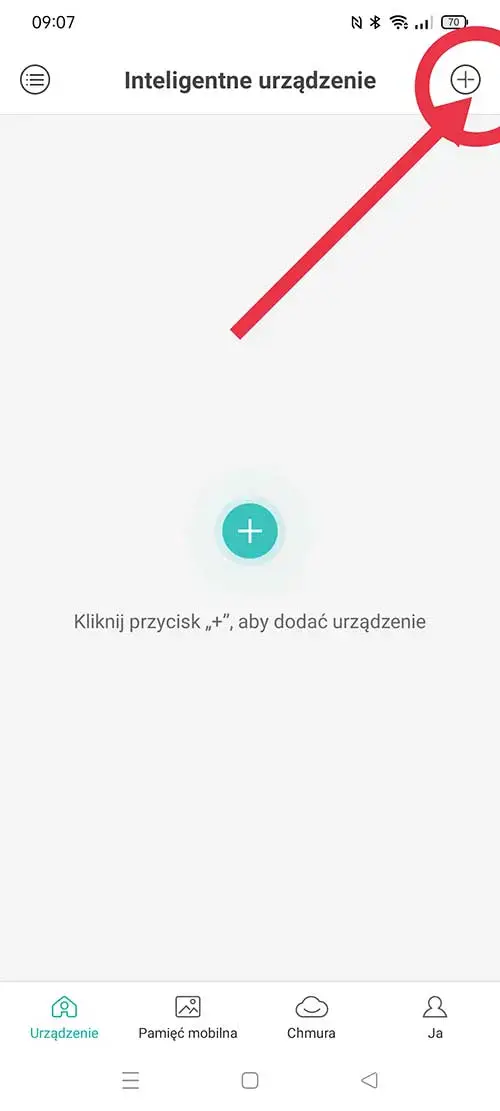
Krok 1.
Po zalogowaniu się do konta lub też wybraniu opcji ,,Local Login" klikamy na ,,+" który znajduje się w górnym prawym rogu.
Krok 2.
Następnie wybieramy pierwszą opcję ,,Wi‑Fi Camera",
Krok 3 i 4.
klikamy ,,Next", (przycisk na samym dole)
Krok 5.
Wpisujemy hasło do naszej sieci Wi‑Fi a następnie zatwierdzamy klikając ,,Potwierdź". (jeśli wyskoczy komunikat (,,Aby poprawić wskaźnik skuteczności sieci zamknij sieć 3G / 4G) klikamy ,,Potwierdź"
Krok 6.
W tym kroku jest to informacja co mamy zrobić z kodem qr który pokaże się w następnym kroku po naciśnięciu ,,Next"
Krok 7.
W tym kroku mamy kod QR który musimy pokazać do obiektywu kamery, najlepiej zbliżając i oddalając bardzo powoli w odległości 15-20 cm tak żeby kamera mogła zeskanować ten kod qr( W kodzie qr zaszyfrowane jest hasło do Wi‑Fi które wcześniej podaliśmy. Jeśli hasło do naszej sieci Wi‑Fi podaliśmy błędne, kamera się nie połączy)
Uwaga
Jeśli kamera nie chce się połączyć po Wi‑Fi, problemem może być błąd hasła, lub na routerze jest Sieć Wi‑Fi 2.4Ghz oraz 5Ghz pod tą samą nazwą. W takim przypadku na czas konfiguracji najlepiej wyłączyć 5Ghz i zostawić tylko 2.4Ghz lub najlepszym rozwiązaniem jest zmiana nazwy dla częstotliwości 5Ghz aby nie było konfliktu. Przypominam iż kamery IP łączą się tylko z częstotliwością 2.4Ghz.
Krok 8.
Jeśli kamera połączy się z naszym routerem to wyskoczy informacja aby podać nazwę i hasło do kamery.
Uwaga
Hasło które tutaj podajemy należy zapamiętać, jest to hasło do kamery i w przypadku dodawania kamery na innym telefonie lub też do programu CMS, należy podawać właśnie to hasło
Krok 9,10,11.
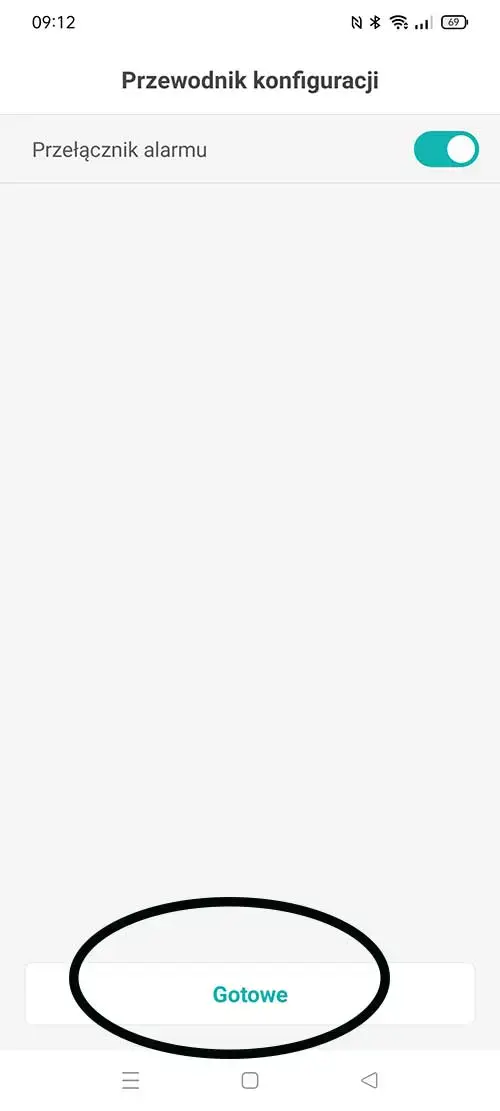
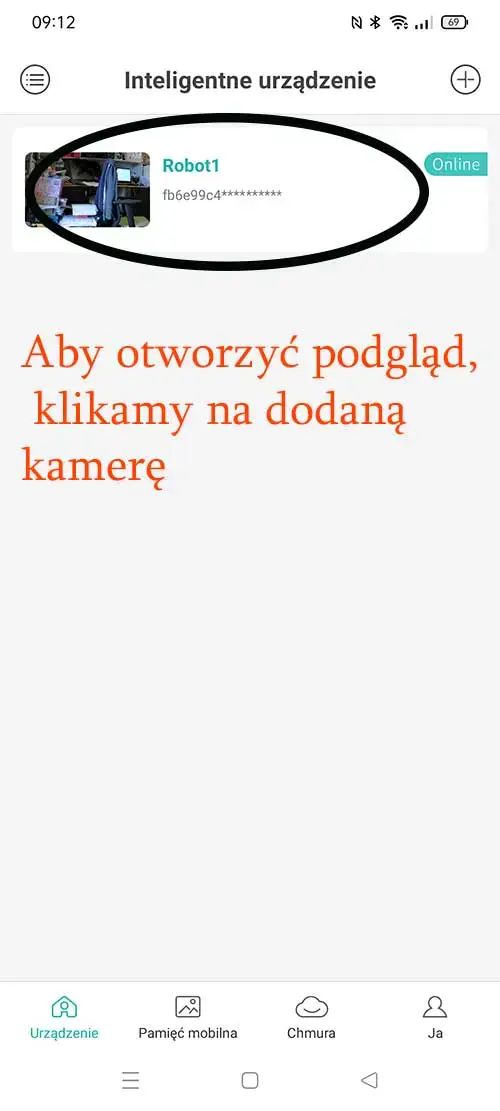
W następnych krokach klikamy tylko następny aż przejdziemy do widoku kamery (krok 12).To wszystko, kamera jest już połączona z routerem i można podglądać obraz z naszej kamery.
Krok 1
Krok 2

Krok 3
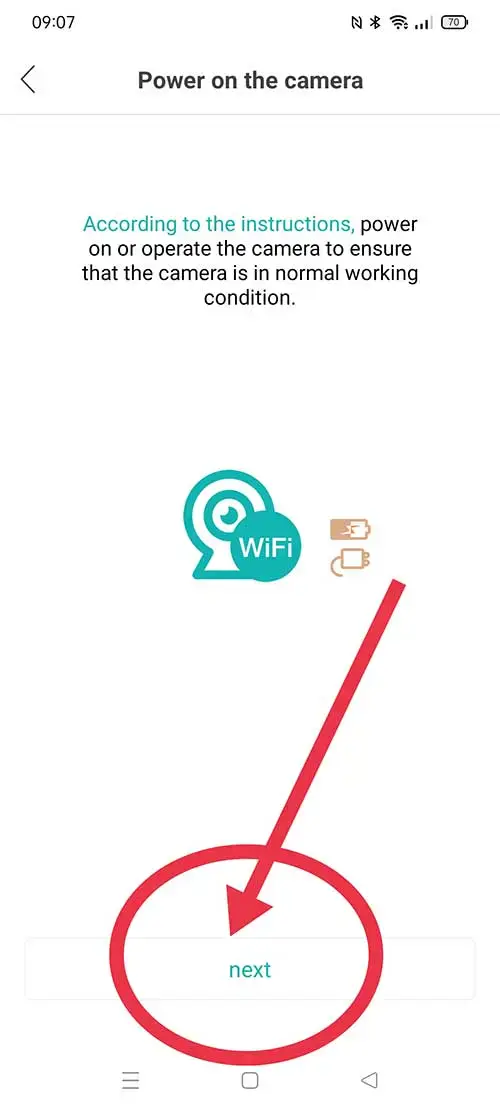
Krok 4
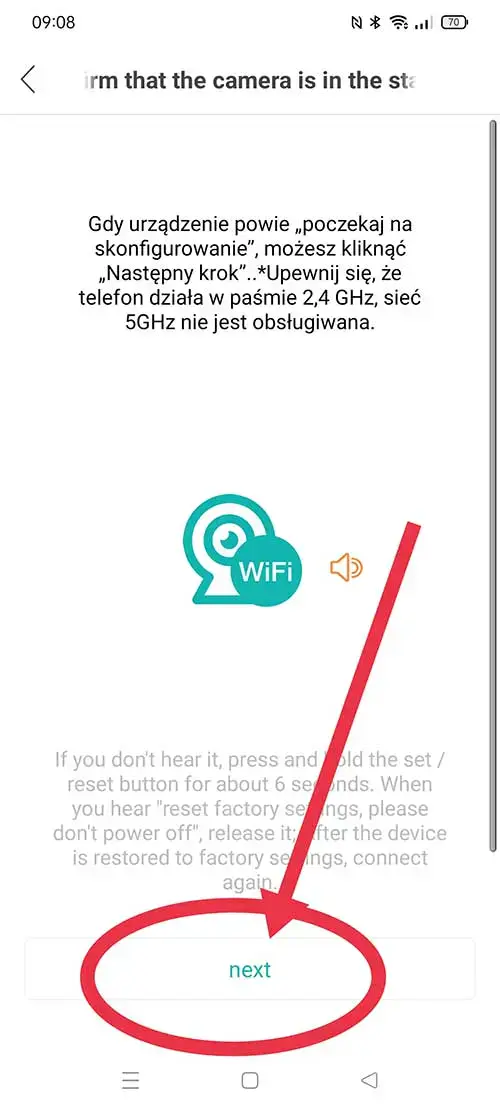
Krok 5

Krok 6
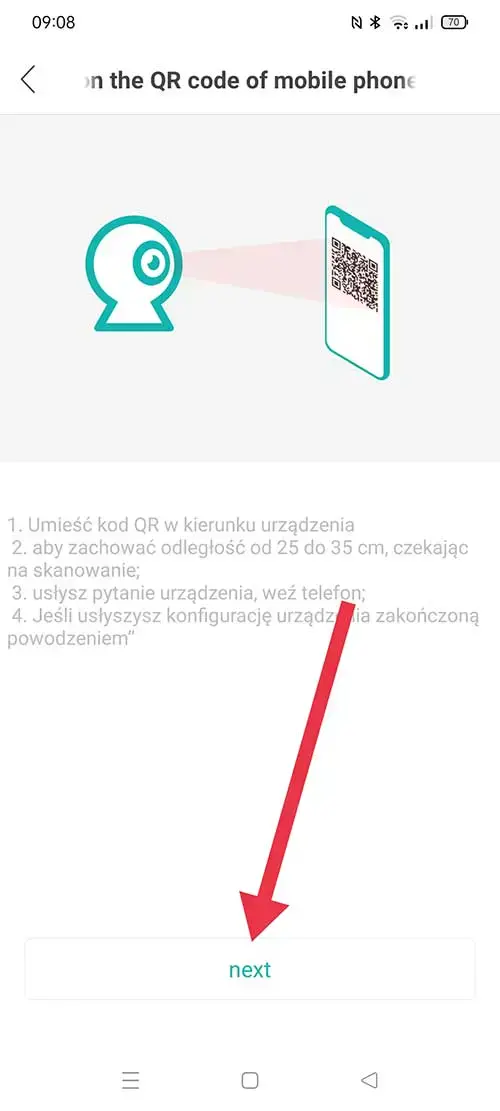
Krok 7
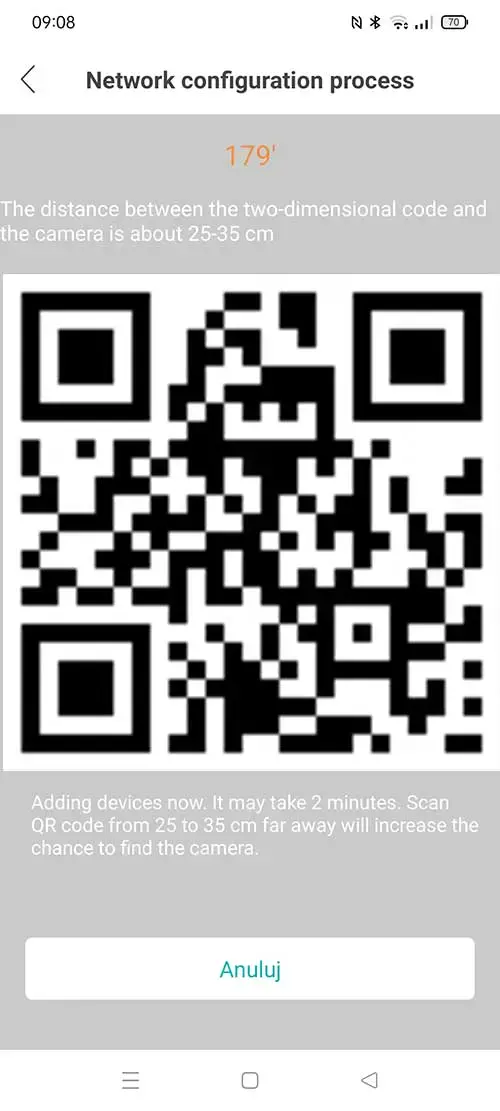
Krok 8
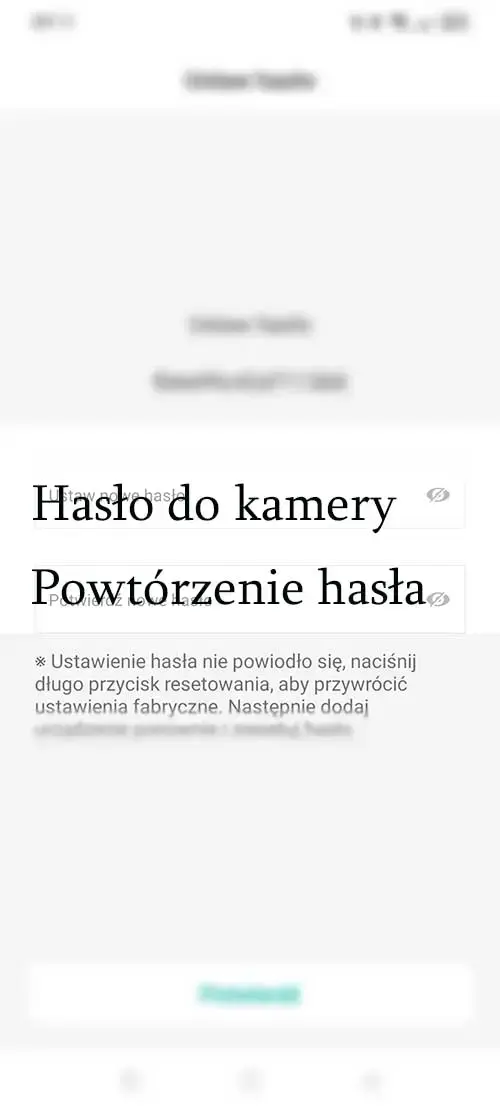
Krok 9
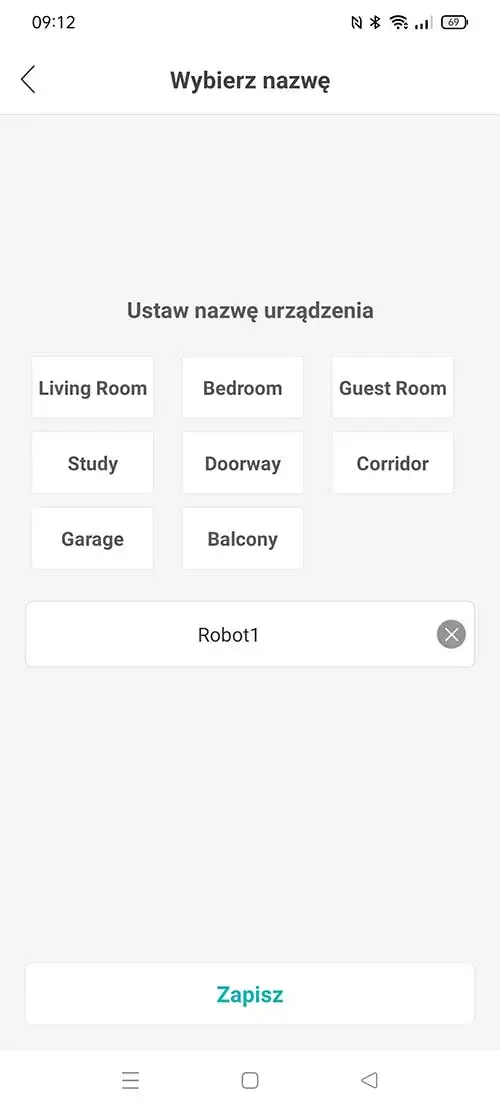
Krok 10
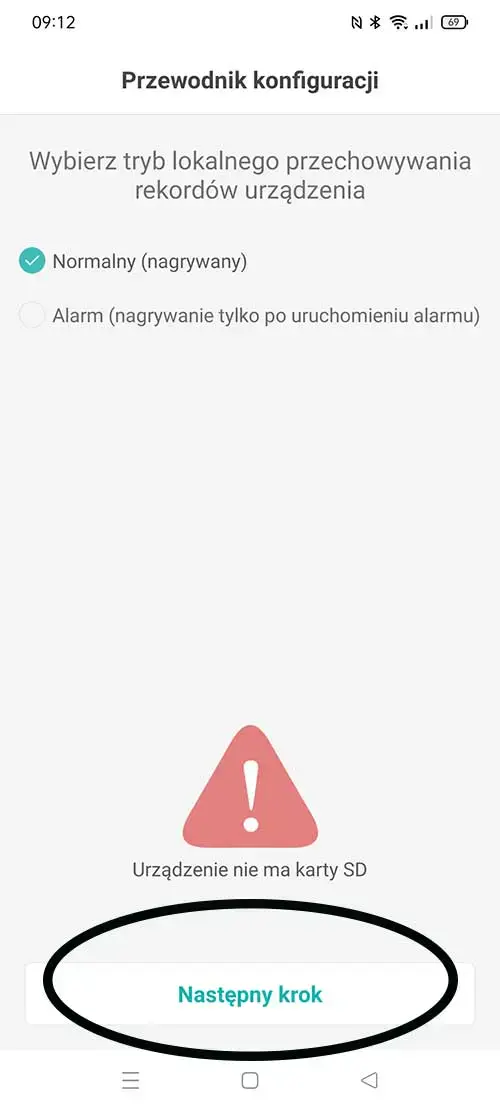
Krok 11
Krok 12
4. Połączenie kamery po kablu
Połączenie kamery po kablu RJ45 jest banalnie proste. Na telefonie łączymy się z Wi‑Fi routera z którym kamera będzie połączona po kablu.
Krok 1
. Łączymy kamerę z routerem kablem RJ45
Krok 2.
Logujemy się do aplikacji ICSee i klikamy na ,,+" w górnym prawym rogu
Krok 3.
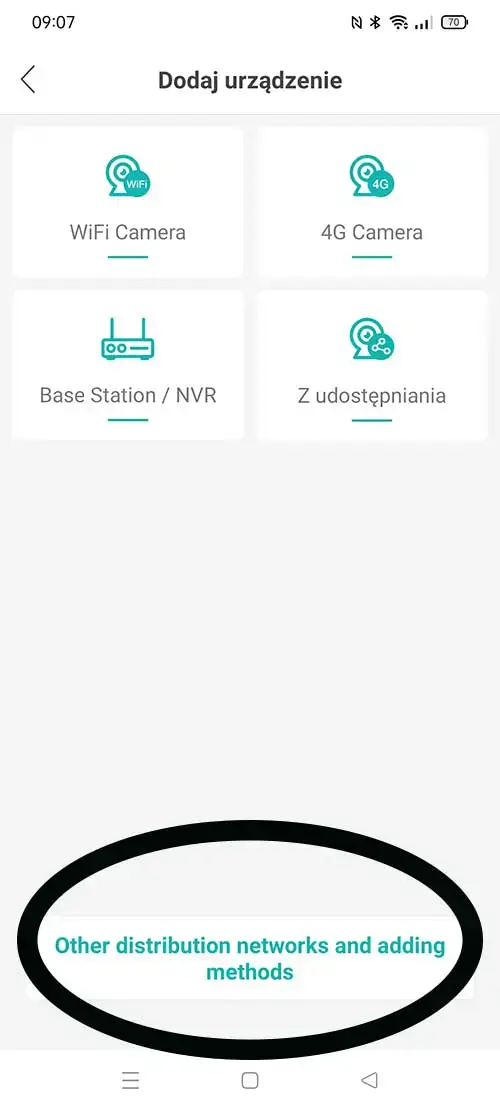
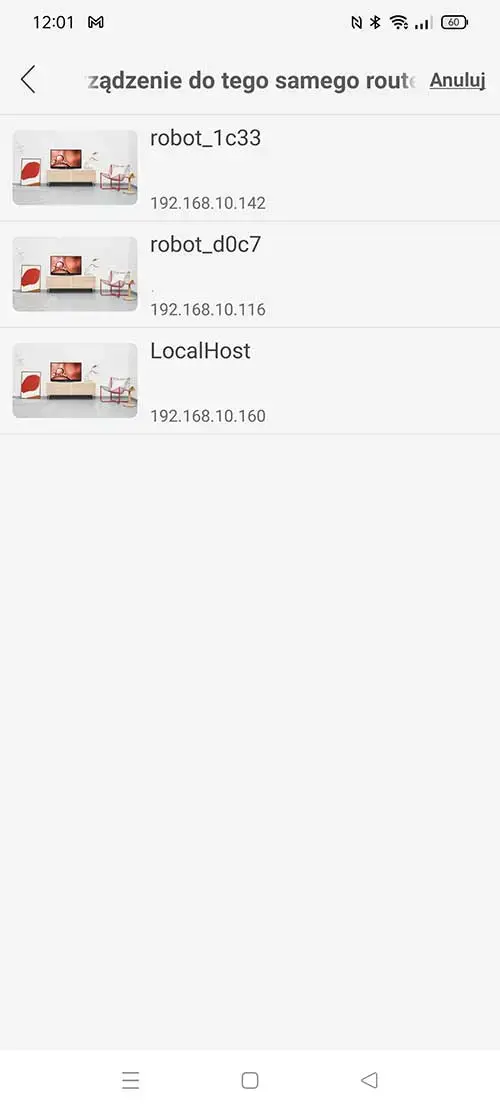
Na samym dole wybieramy opcję ,,Other distribution networks and adding methods"
Krok 4.
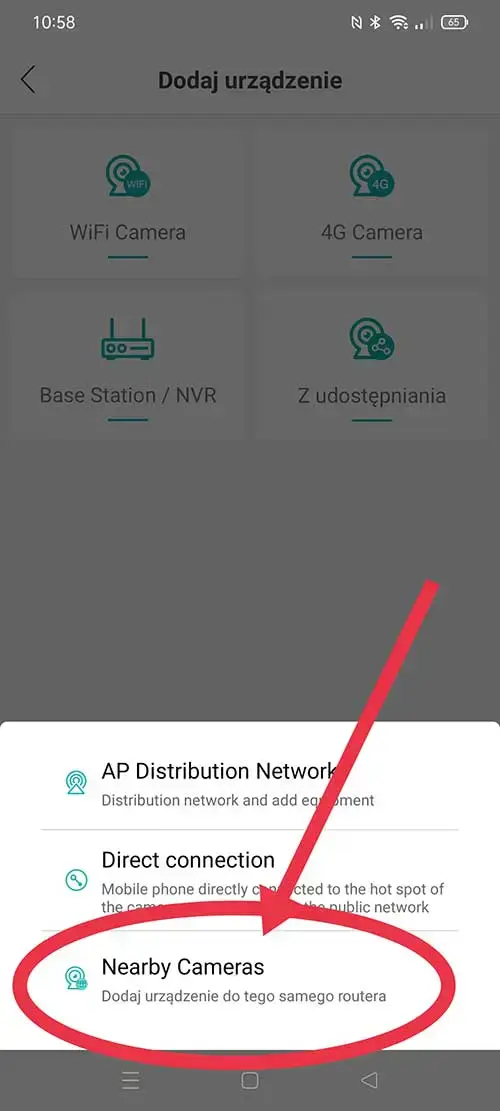
Wybieramy opcję ,,NearbyCameras"
Krok 5.
Jeśli kamera lub kamery połączone są z routerem to pokażą się nam i będzie można je dodać
Krok 6.
Jeśli wyskoczy informacja o utworzenie hasła to wprowadzamy nowe hasło do kamery, należy to hasło zapamiętać, ponieważ będzie ono potrzebne w późniejszym użytkowaniu kamery(dodanie do programu CMS, dodanie kamery na innym telefonie)
To wszystko, mamy kamerę dodaną do aplikacji i możemy z niej korzystać.
Krok 2.
Krok 3.
Krok 4.
Krok 5.
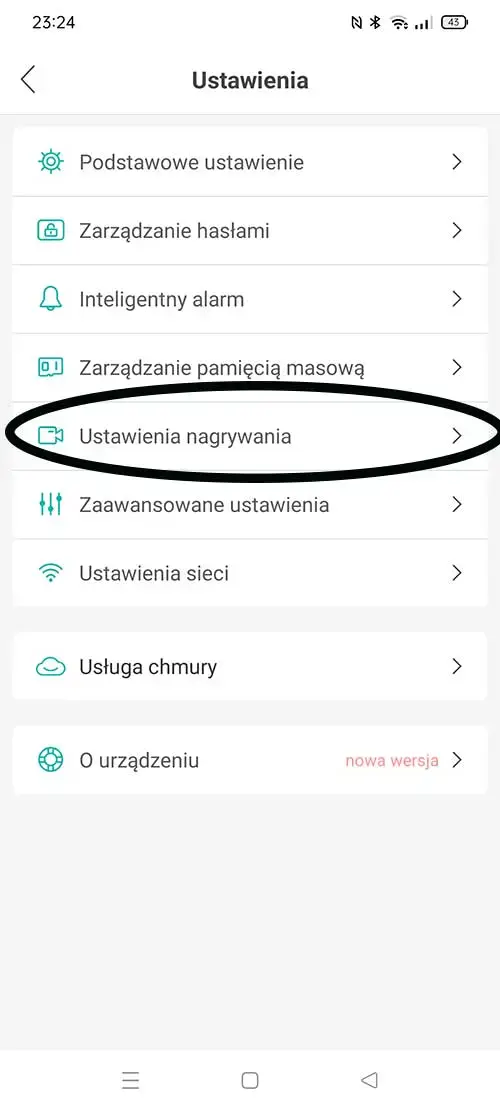
5. Konfiguracja nagrań w trybie ciągłym na aplikacji ICSee
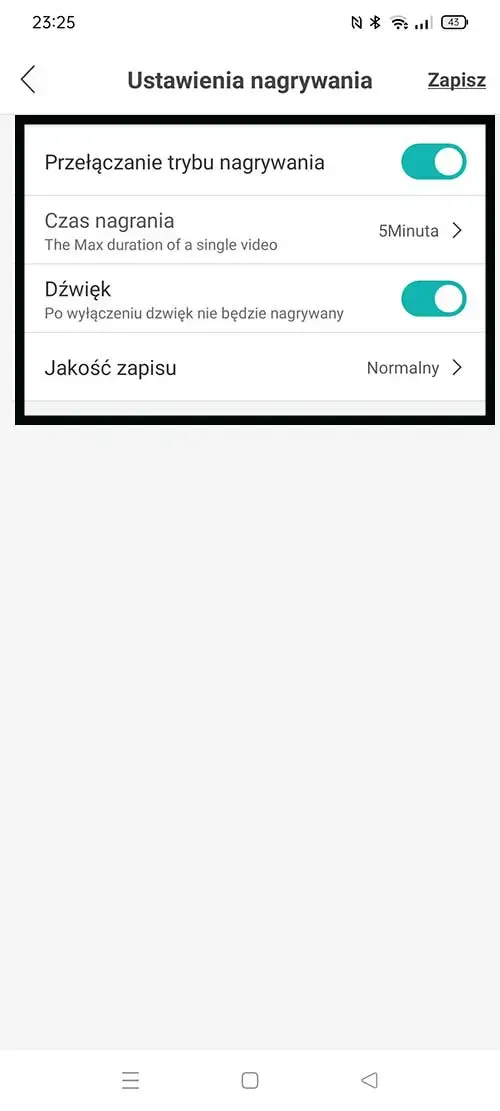
Następnie jeśli chcemy włączyć/wyłączyć tryb nagrywania ciągłego przesuwamy suwak "Przełączanie trybu nagrywania"
Możemy również zmienić czas pojedynczego pliku, włączyć/wyłaczyć nagrywanie dźwięku, jak również zmienić jakość nagrywanych plików. (Im większa jakość tym Będą większe pliki i karta szybciej się zapełni. (oczywiście zapis jest w pętli)
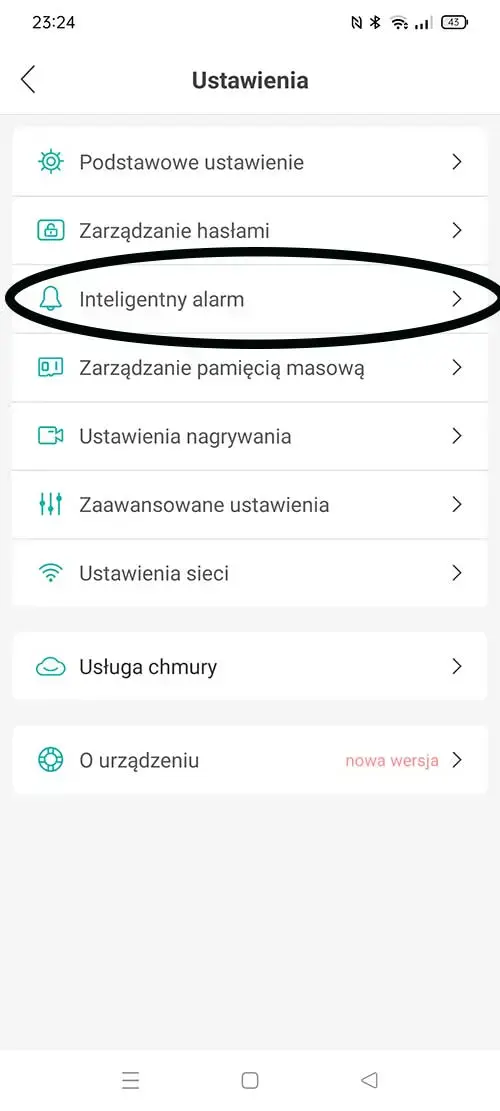
6. Konfiguracja nagrań w trybie detekcji ruchu na aplikacji ICSee
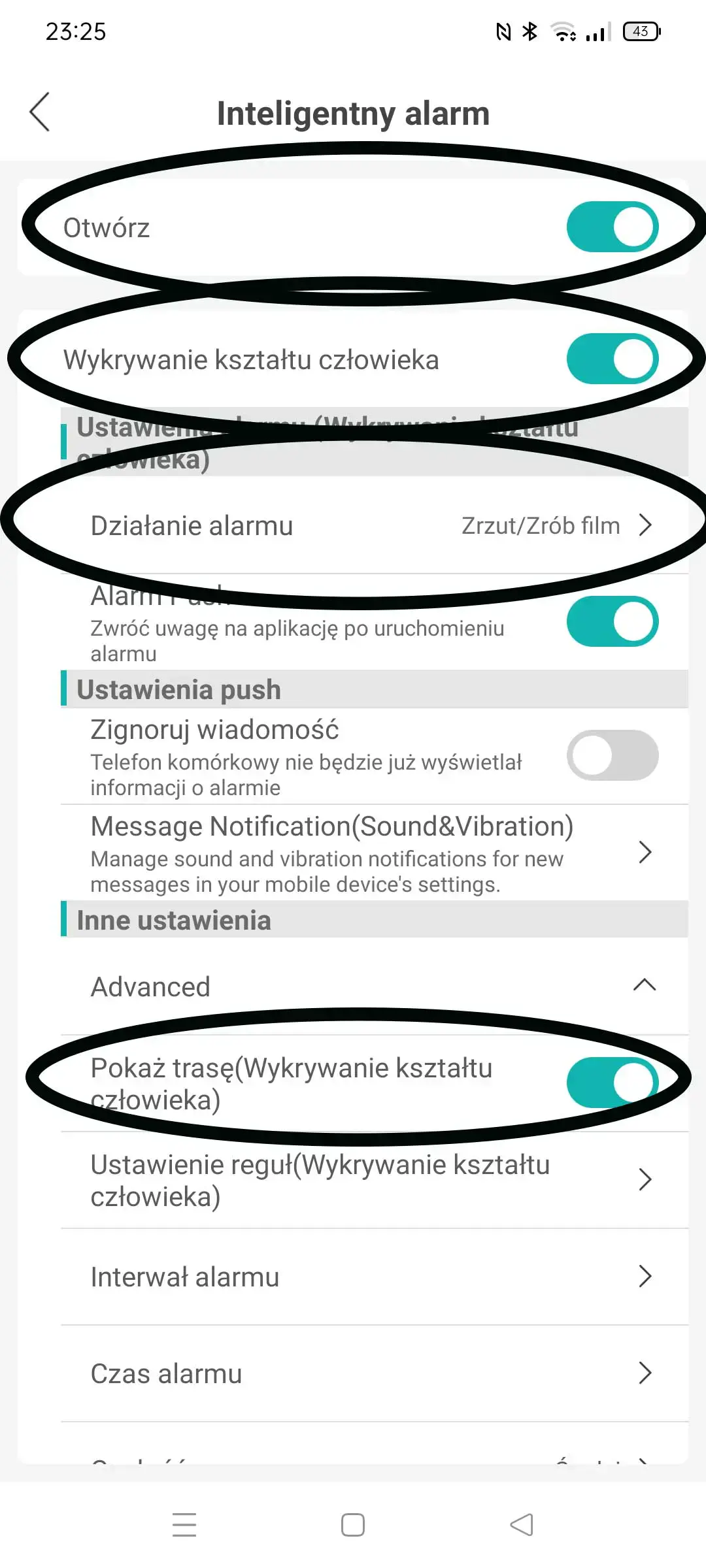
Następnie jeśli chcemy włączyć/wyłączyć tryb nagrywania po alarmie przesuwamy suwak "Otwórz"
Możemy również włączyć / wyłączyć opcję wykrywanie ludzi, w tym celu jeśli przesuwamy suwak,,Wykrywanie Kształtu człowieka" (po wyłączeniu tej opcji, kamera będzie reagować na każdy ruch. Opcję nagrywania po wykryciu ruchu można zmienić również w opcji ,,Działanie alarmu"
7. Podgląd i pobieranie plików z karty microSD na aplikacji ICSee
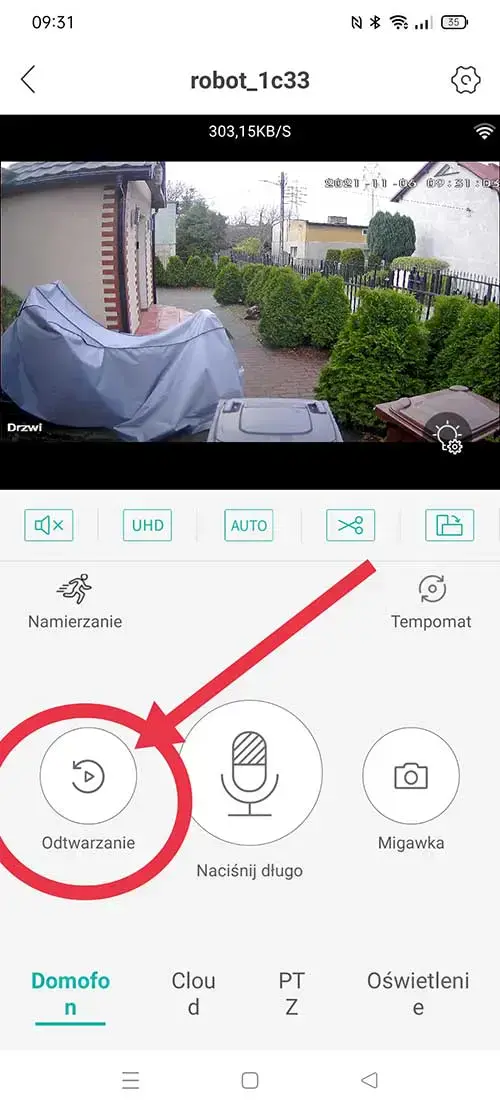
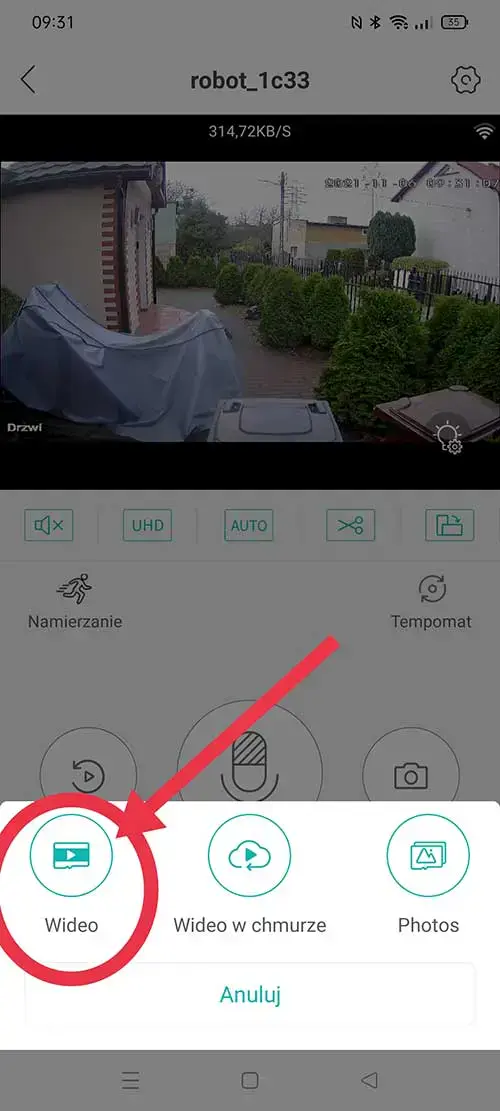
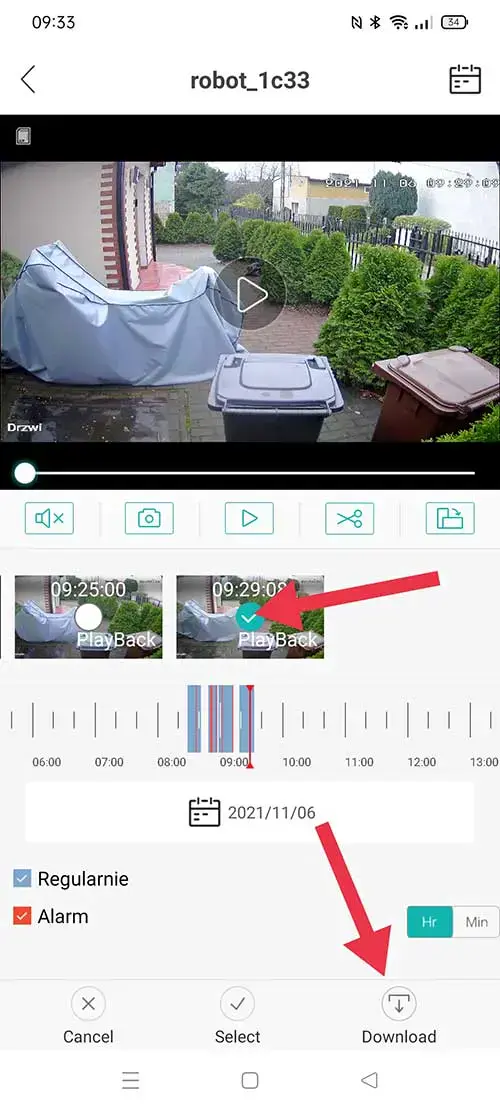
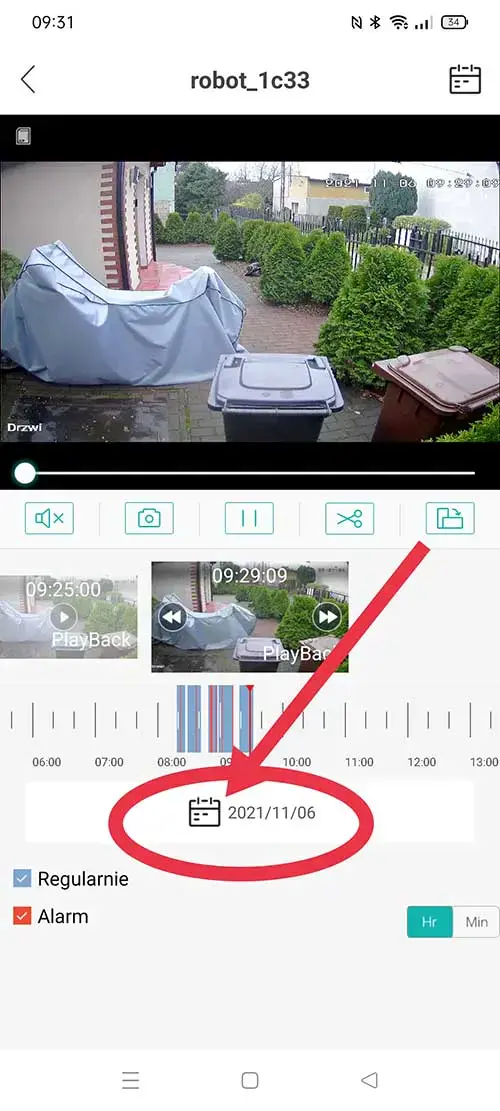
Aby podejrzeć pliki z karty na telefonie, otwieramy podgląd z naszej kamery, następnie po lewej stronie klikamy na obraz aparatu ,,Odtwarzanie" i wybieramy ,,Wideo". Właśnie tutaj możemy przeglądać oraz pobierać nasze pliki. jeśli chcemy któryś z plików pobrać, musimy kliknąć i przytrzymać dłużej palcem a następnie jeszcze raz klikamy na niego w środkowe kółko tak aby pokazał się ptaszek i klikamy na samym dole przycisk Pobierz. Jeśli chcemy podejrzeć pliki z poprzednich dni wybieramy ikonę kalendarza i wybieramy interesującą nas datę.
Odtwarzanie
Wideo
Pobieranie Plików
Wybór innego dnia
8. Synchronizacja godziny/daty
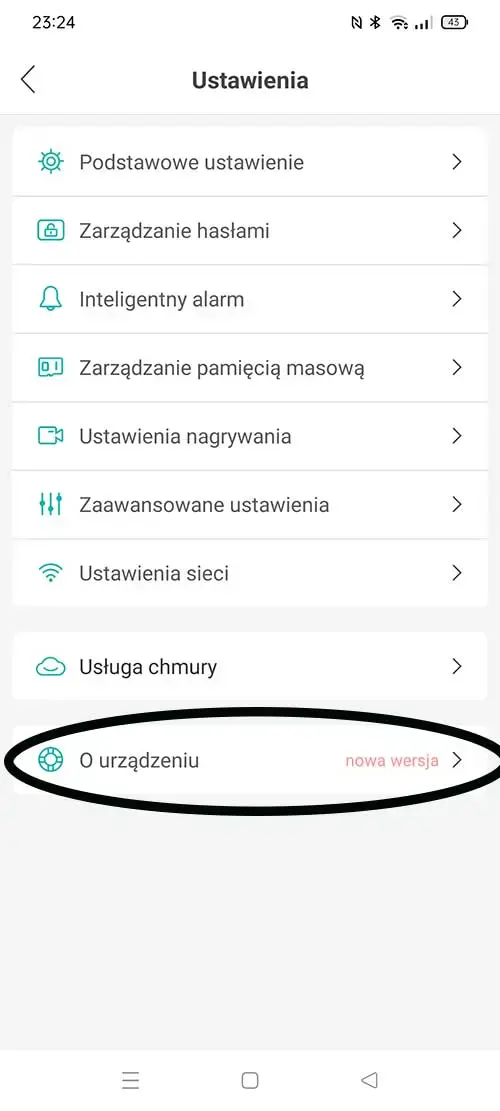
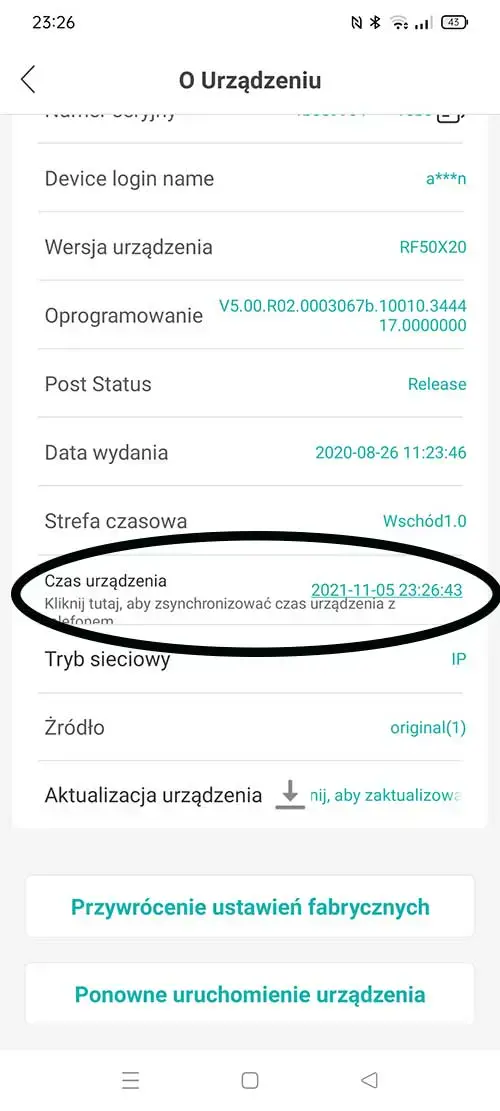
Na aplikacji ICSee możemy synchronizować datę/godzinę z telefonu. Aby to zrobić, należy przejść do Menu i na dole wybrać opcję O urządzeniu następnie klikamy na godzinę i potwierdzamy.
9. Ustawienia fabryczne
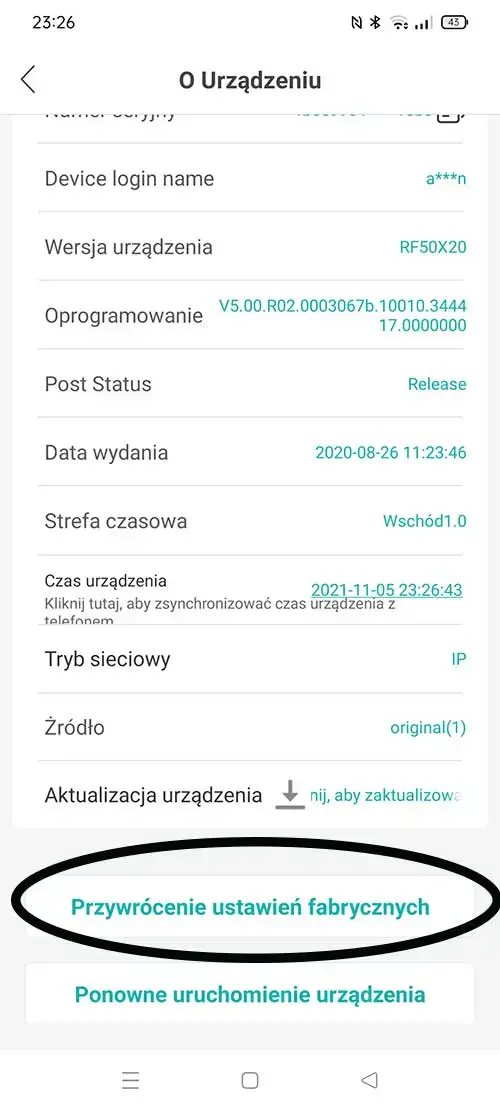
Aby wykonać ustawienia fabryczne przechodzimy w Menu na sam dół i wybieramy opcję O urządzeniu Następnie klikamy na Przywrócenie ustawień fabrycznych
10. Kontakt do działu technicznego
Kontakt: (Tylko dla klientów naszego sklepu ozikam.pl)
Email: kontakt.ozikam@gmail.com
Tel. 511-401-654
1. Program na PC Windows / MAC OS
Aktualny program VMS/CMS przypisany do danego modelu pobierzesz z sekcji Instrukcja i pliki na stronie produktu. Dzięki temu zawsze pobierasz wersję właściwą dla konkretnego modelu.
2. Dodanie kamery w programie CMS (jest to już starszy program i mogą występować problemy, dlatego lepiej używać programu VMS
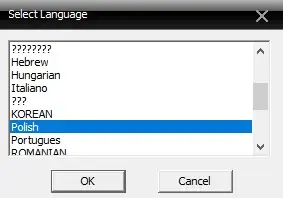
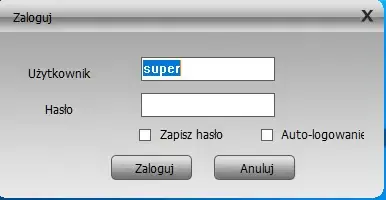
Po instalacji programu uruchamiamy go, ukaże nam się okno wyboru języka-wybieramy j.polski lub taki który znamy i zatwierdzamy klikając ok. Następnie będzie okno logowania i klikamy tylko ,,zaloguj" nie musimy wpisywać hasła.
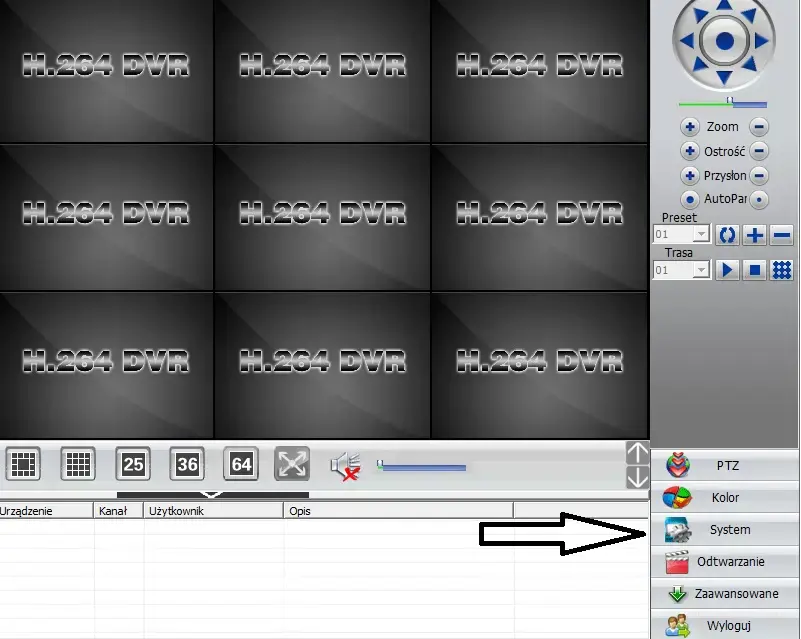
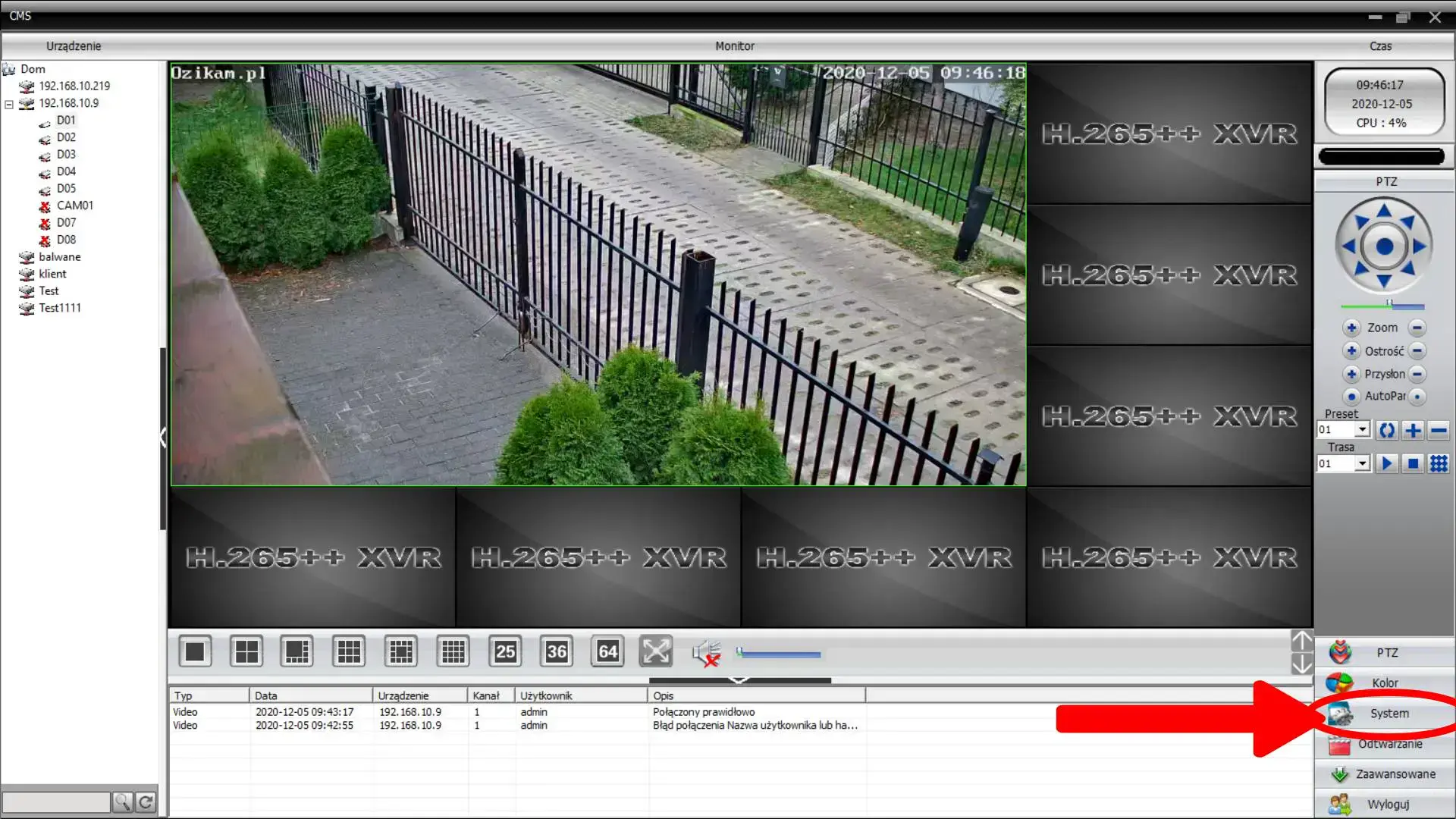
Po zalogowaniu się do programu musimy dodać kamerę. Klikamy po prawej stronie na zakładkę System >> Następnie wybieramy ,,Urządzenia"
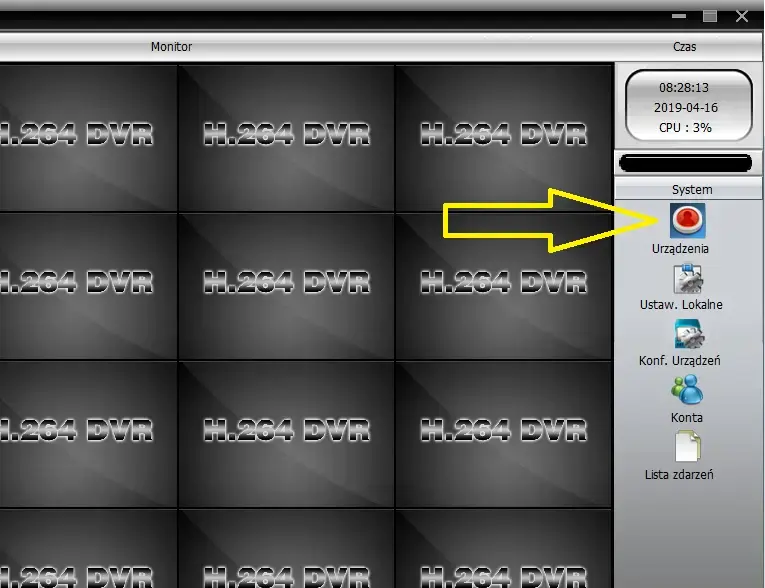
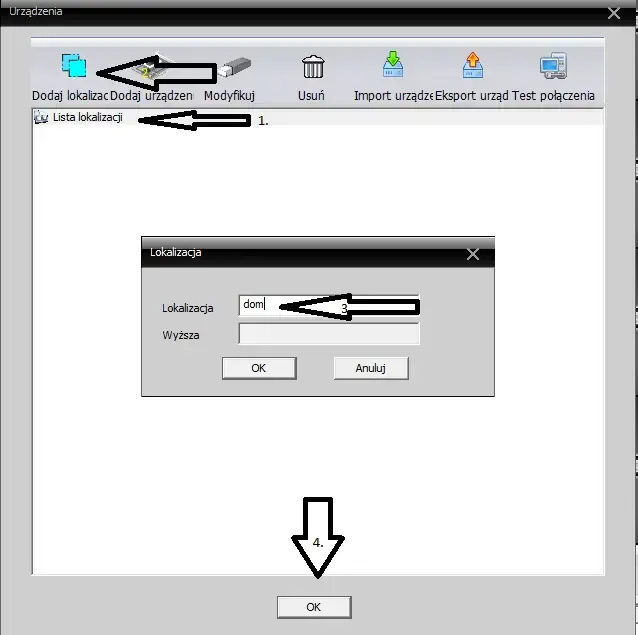
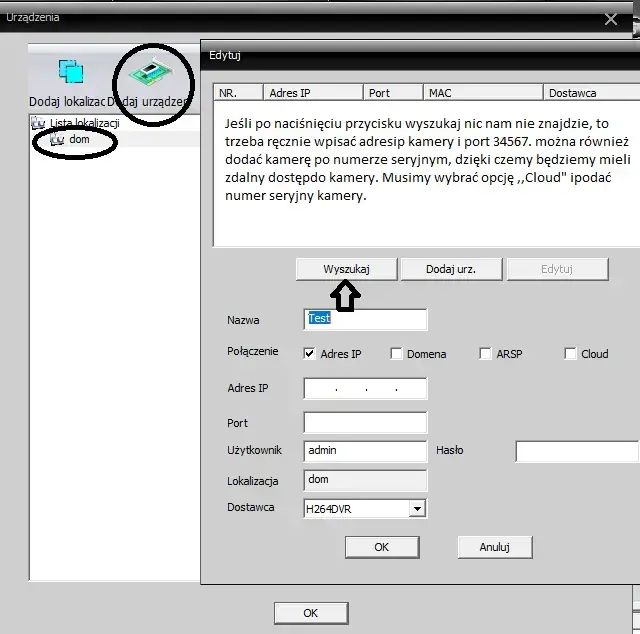
Jeśli po naciśnięciu przycisku ,,wyszukaj" nic nam nie znajdzie, to oznacza że zapora Windows blokuje któryś z portów i trzeba dodać ręcznie kamerę. W polu adres IP musimy wpisać adres IP kamery, aby znaleźć jaki adres IP ma kamera możemy posłużyć się telefonem. Na telefonie otwieramy aplikację ICSee, następnie klikamy na ,,+" aby dodać naszą kamerę, rozwijamy więcej opcji klikając na ,,more" w górnym prawym rogu i wybieramy opcję ,,Dodaj urządzenie w tej samej sieci" lub w angielskiej wersji aplikacji ,,Add device in the same WLAN. Tak jak jest to opisane przy dodawaniu kamery po kablu, punkt 4.
3. Ustawienia powiadomień na e-mail
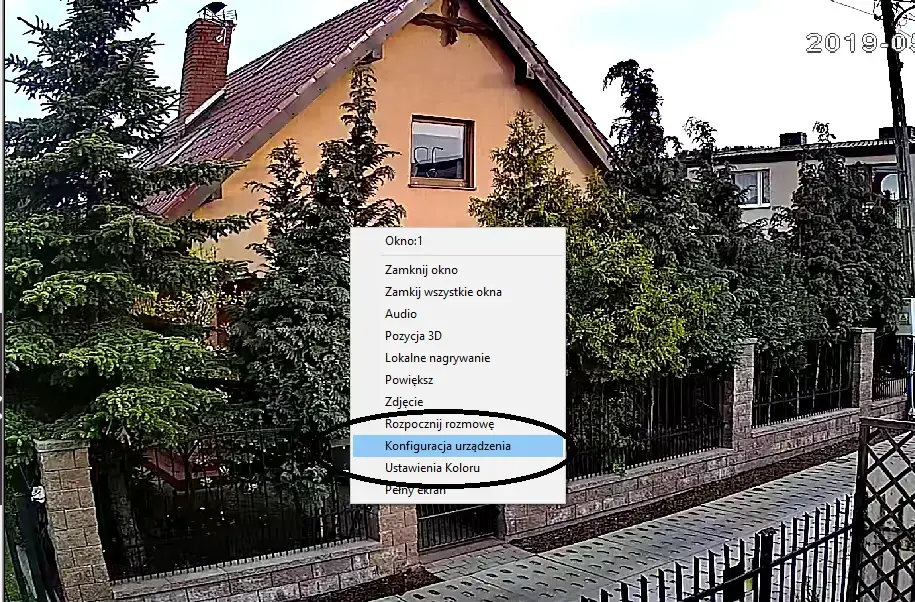
Aby ustawić powiadomienia na e-mail podczas podglądu, klikamy na obrazie prawym przyciskiem myszy i wybieramy ,,Konfiguracja urządzenia"
Następnie musimy przejść do zakładki Ustawienia->System->Serwisy
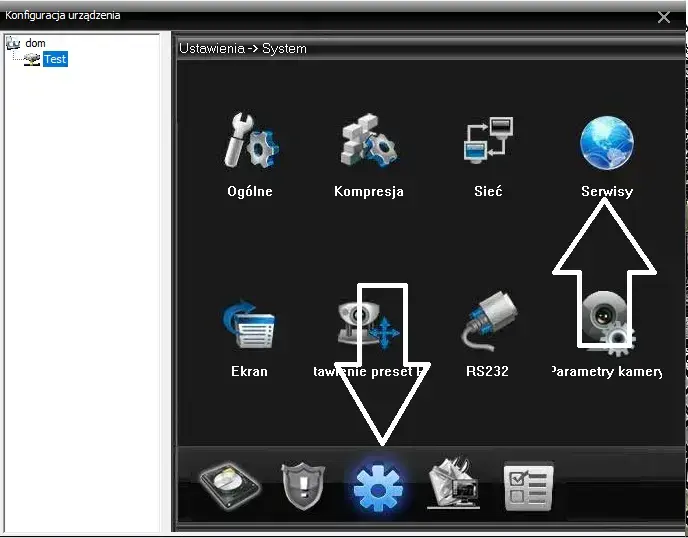
Po otwarciu zakładki ,,Serwisy" Otworzy się nam okno w którym wybieramy Email klikając na nim 2 razy aby ponownie otworzyło się okno z ustawieniami poczty.
Ja testowałem to na Gmail, jeśli macie inną pocztę to trzeba próbować różnych ustawień. Jeśli posiadacie Gmail to za pierwszym razem może przyjść e-mail z ostrzeżeniem i zablokowaniu potencjalnie niebezpiecznej aplikacji. Aby otrzymywać wiadomości,należy wejść w tą wiadomość ,,Powstrzymaliśmy próbę zalogowania się" i kliknąć w link który oni podają ,,SPRAWDŹ SWOJE URZĄDZENIA TERAZ" a następnie odblokować dostęp dla mniej bezpiecznych aplikacji. Można również przejść od razu tutaj i zezwolić https://myaccount.google.com/u/4/security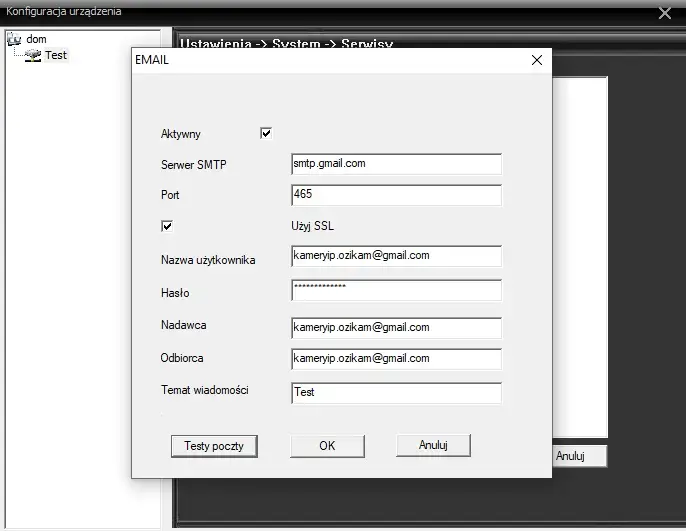
Film z ustawień poczty możecie zobaczyć poniżej
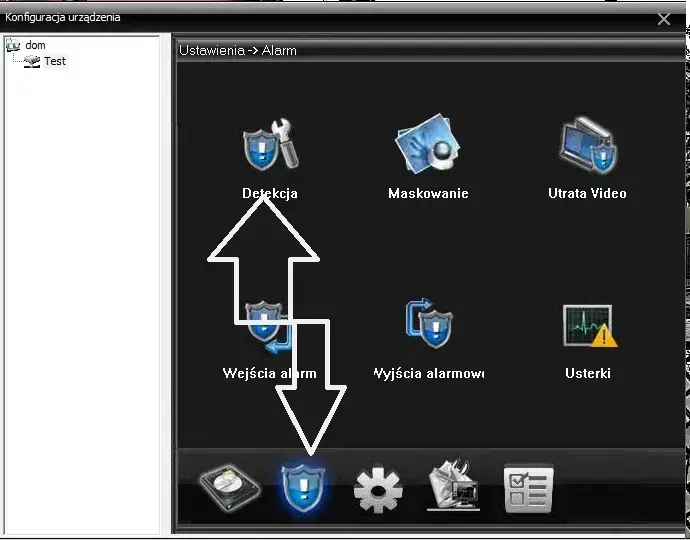
Ok. Po ustawieniu skrzynki pocztowej, trzeba ustawić kamerę aby wysyłała @ ze zdjęciem. Przechodzimy do zakładki Ustawienia->Alarm->Detekcja
Po kliknięciu w Ikonkę ,,Detekcja" otworzy się okno z ustawieniami. Musimy aktywować detekcję ruchu jeśli jeszcze nie ma aktywnej, następnie kliknąć w kwadracik przy napisie ,,zdjęcie" zaznaczyć ,,Wyślij email" i zatwierdzić przyciskiem ,,ok".
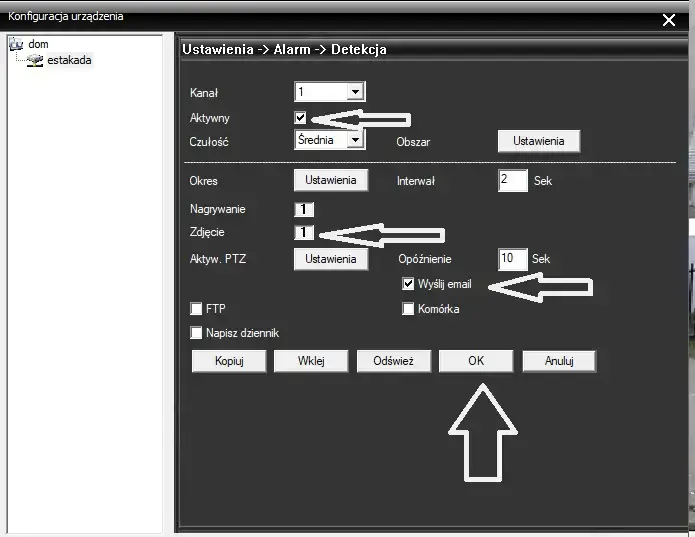
Od tej chwili, jeśli wszystko zrobiliśmy poprawnie, na nasz e-mail będziemy otrzymywać po wykryciu ruchu powiadomienia wraz ze zdjęciem.
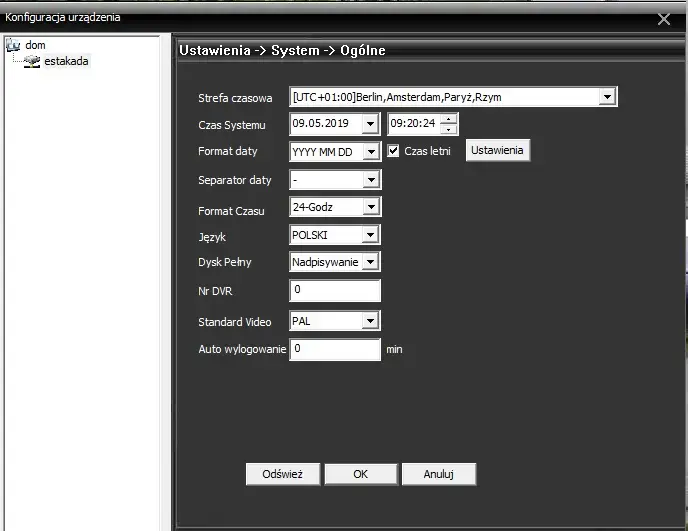
4. Ustawienia daty/godziny
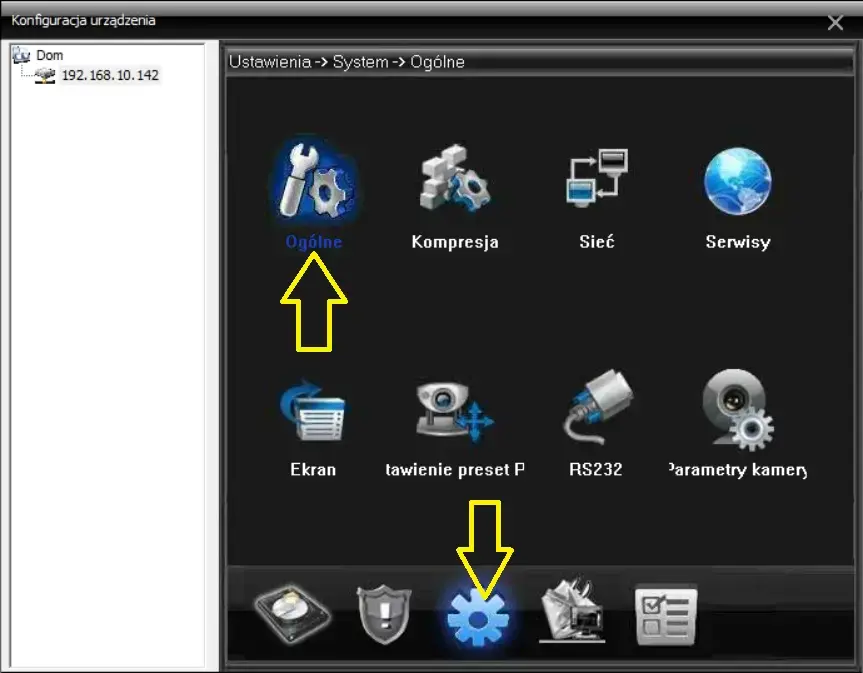
Aby ustawić datę/godzinę lub też strefę czasową, Należy przejść do zakładki Ustawienia->System->Ogólne
5. Ustawienia fabryczne
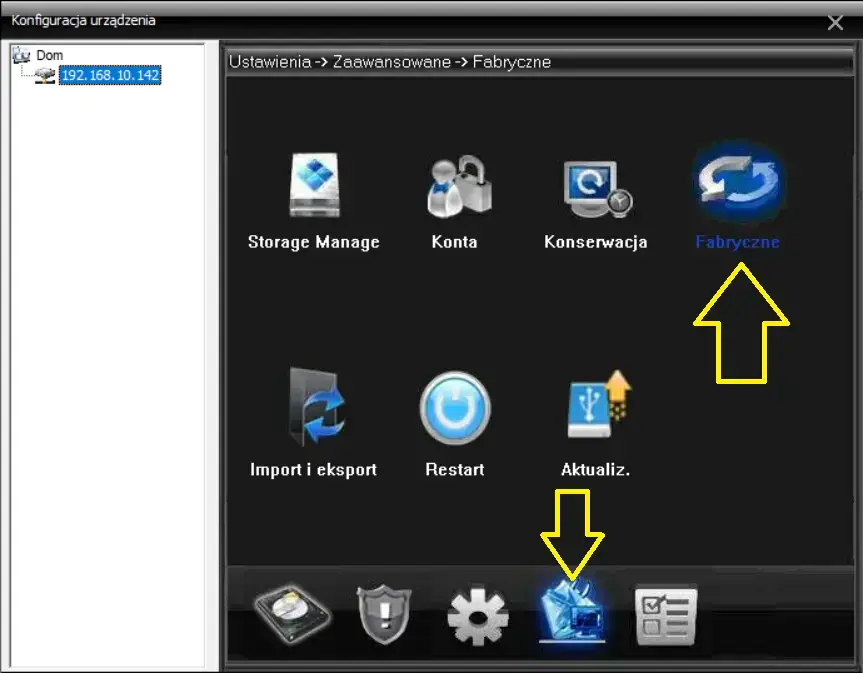
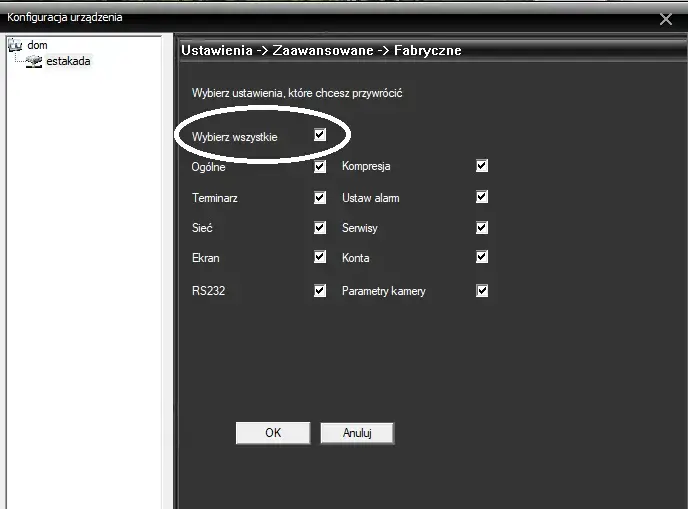
Ad.6 Ustawienia Fabryczne Aby zrestartować kamerę do ustawień fabrycznych można to zrobić za pomocą programu CMS. Przechodzimy do zakładki Ustawienia->Zaawansowane->Fabryczne
6. Pobieranie plików z karty
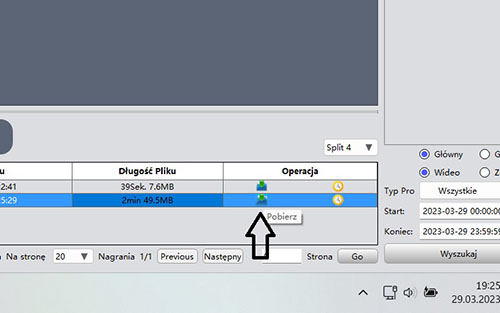
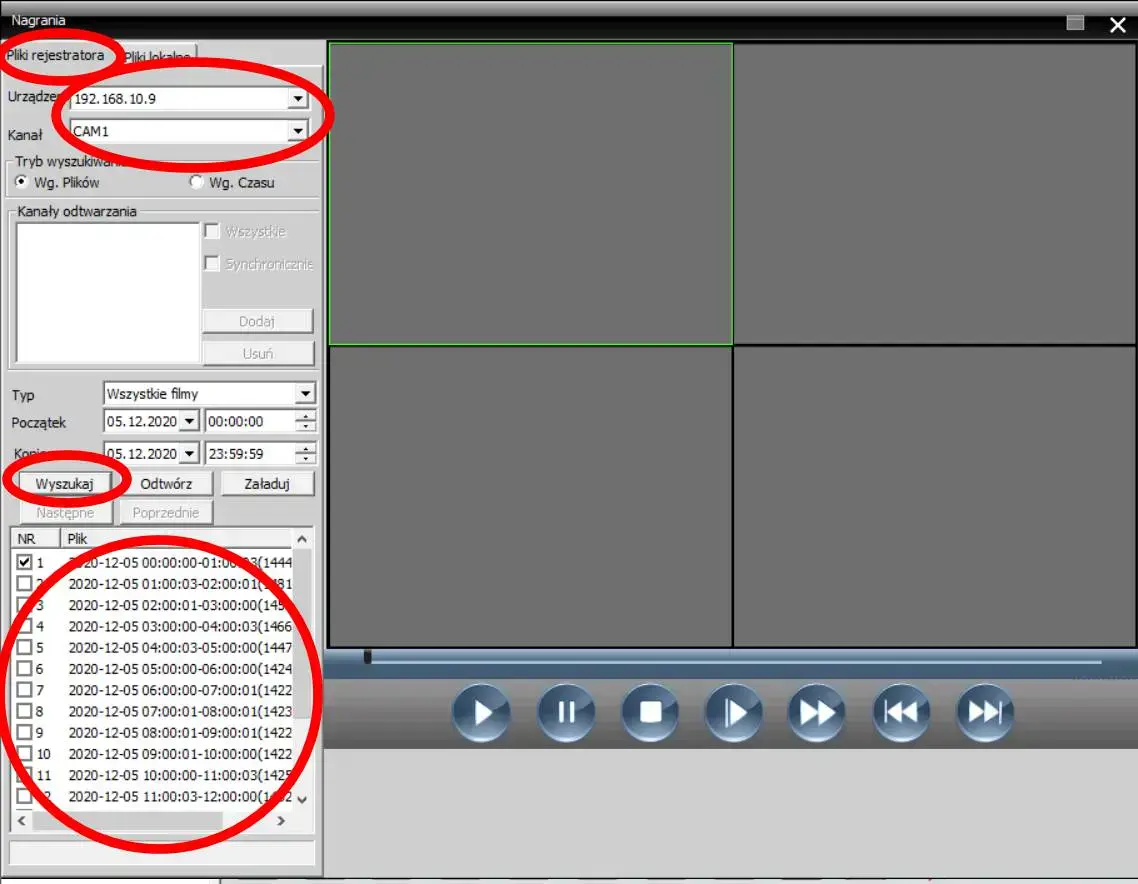
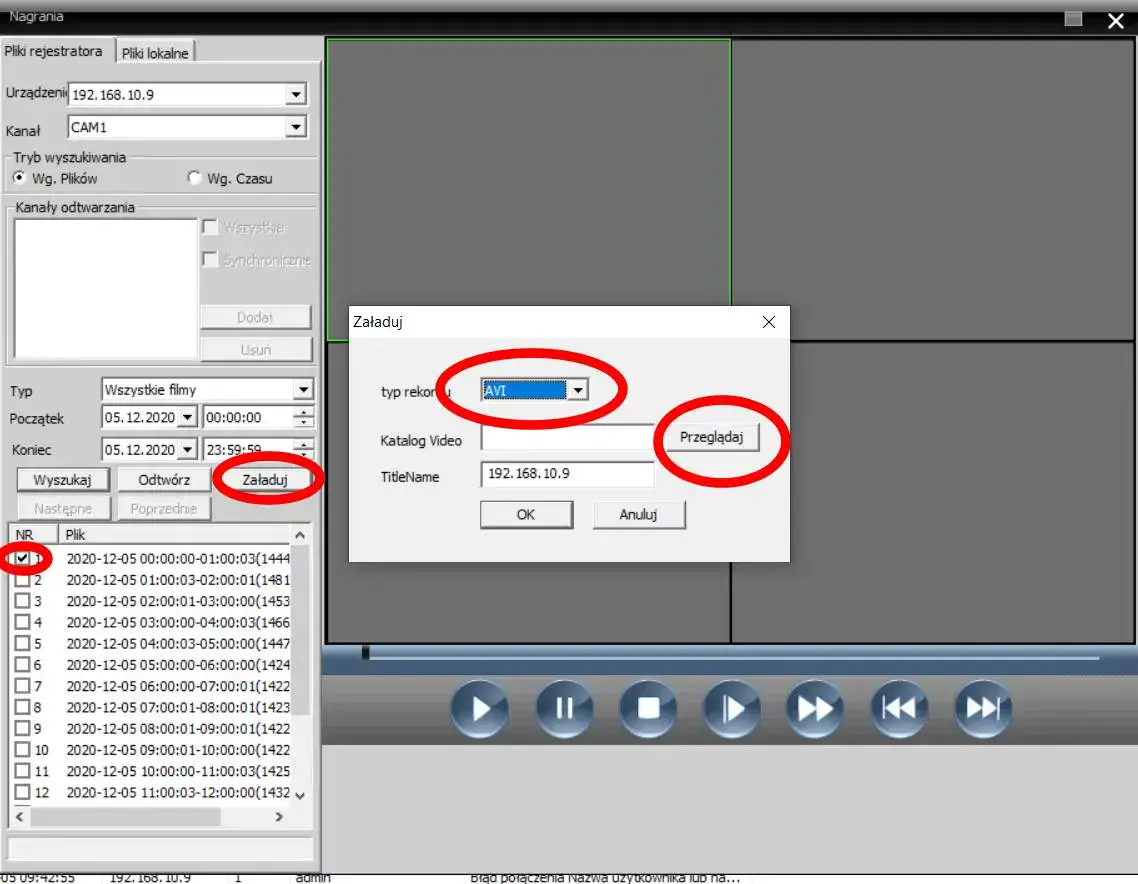
Aby pobrać pliki z dysku, należy mieć podgląd z kamery z której chcemy pobrać dany plik, następnie wybieramy z prawego dolnego Menu >>Odtwarzanie>> wybieramy urządzenie, następnie kanał czyli naszą kamerę i klikamy wyszukaj, oczywiście możemy wcześniej wybrać datę i godzinę. Wyświetlą się pliki do pobrania, zaznaczamy interesujący nas plik i aby go pobrać klikamy >>Załaduj, następnie wybieramy format jaki ma zostać przetworzony nasz plik np. Avi, wybieramy ścieżkę zapisu pliku i go zapisujemy.
Dodanie kamery/rejestratora do programu VMS
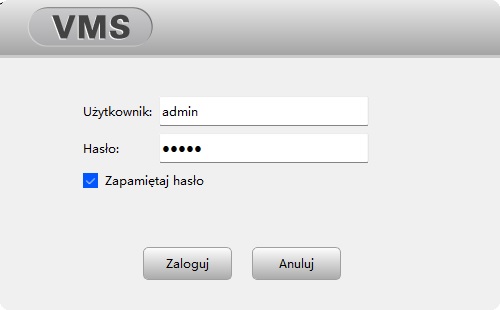
Na początek należy zainstalować plik VMS a w drugiej kolejności należy zainstalować Spolszczenie Po instalacji otwieramy program VMS i klikamy ,,Zaloguj”
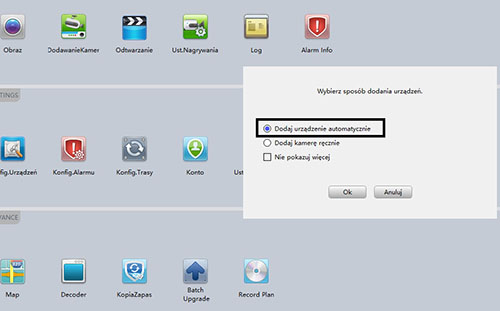
Następnie wyświetli się opcja w której mamy do wyboru automatycznego wyszukania naszych kamer lub Rejestratorów, albo możemy to zrobić ręcznie.
Polecam zostawić opcję ,,Dodaj urządzenie automatycznie”
W kolejnym kroku otrzymamy taki komunikat
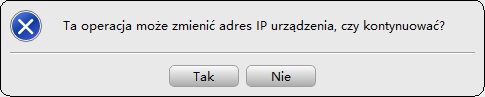
Klikamy ,,Tak”
Program odlicza czas i próbuje znaleźć urządzenia w naszej sieci, należy poczekać.

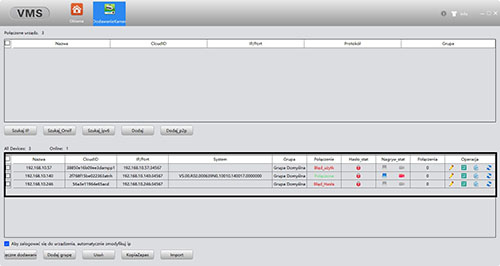
Jak widać powyżej, program automatycznie znalazł urządzenia i je dodał, natomiast jeśli kamera ma już nadane jakieś hasło będzie wyświetlać się błąd hasła i należy
edytować dodaną kamerę/rejestrator klikając na ołówek w ostatniej tabeli ,,Operacja”
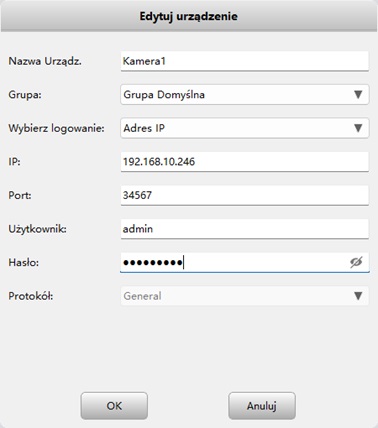
Wybierz Logowanie: Jeśli po adresie IP to poniżej nic nie zmieniamy, jeśli chcemy aby mierz zdalny podgląd, musimy zmieniać na CloudID -> numer seryjny zostanie automatycznie dodany. (jest to dobra opcja jeśli chcemy mieć dostęp poza miejscem gdzie będzie zainstalowana kamera/rejestrator, ale podgląd jest wolniejszy od pierwszej opcji Adres IP) Dlatego jeśli ktoś używa tego programu lokalnie w domu gdzie ma zainstalowaną kamerę/rejestrator, lepiej jest używać opcji Adres IP.
Port domyślnie jest 34567
Użytkownik: admin lub w przypadku rejestratorów, proszę sprawdzić na etykiecie może to być OzikamPL
Na dole należy wprowadzić Hasło do kamery/rejestratora i kliknąć OK
Jeśli po zapisaniu pojawi się komunikat Połączono, oznacza że hasło do kamery/rejestratora jest poprawne
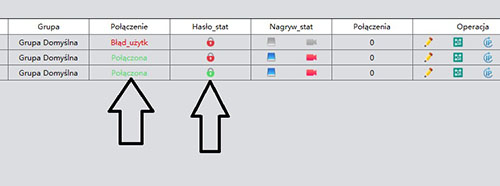
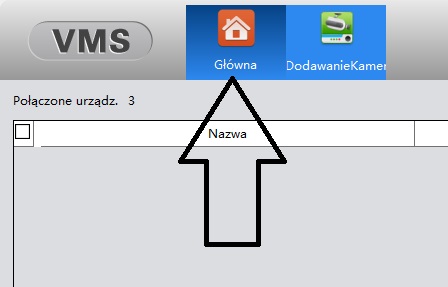
Aby podejrzeć obraz z kamery/rejestratora, przechodzimy do strony głównej wybierając ikonę domu u góry po lewej stronie
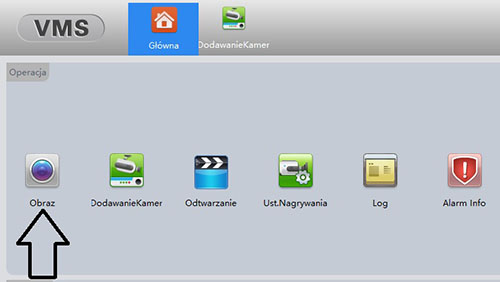
Wybieramy Obraz
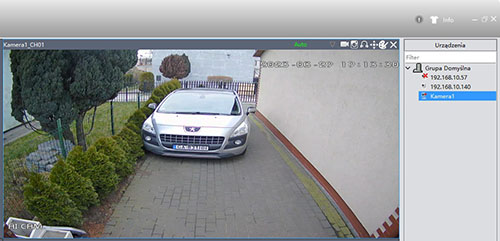
Po prawej stronie będą nasze urządzenia, wystarczy kliknąć 2x myszką na dane urządzenie aby wyświetlić obraz
Odtwarzanie plików
Jeśli chcemy odtworzyć pliki z karty SD lub dysku rejestratora, ponownie przechodzimy do strony głównej wybierając ikonę domku
Następnie musimy przejść do ustawień systemowych
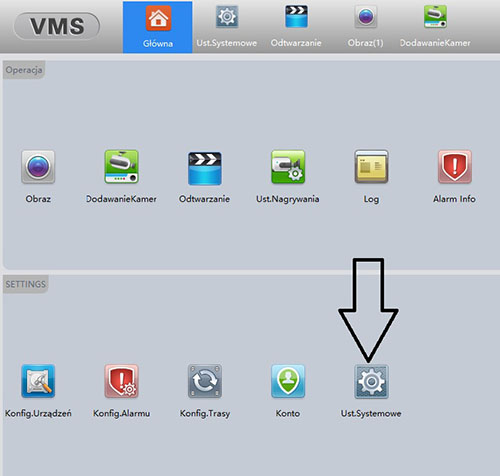
Następnie zmieniamy na AVI oraz na dole wybieramy ścieżkę pobierania naszych plików czyli w jakim folderze mają się zapisywać.
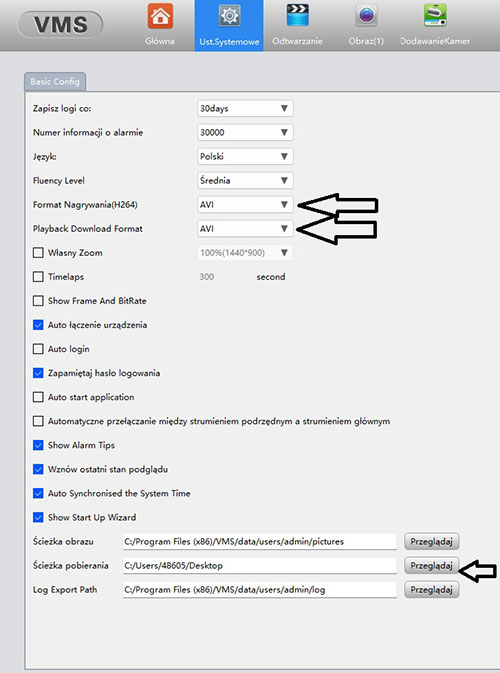
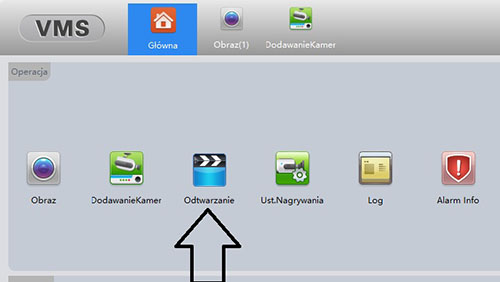
Teraz możemy ponownie przejść do strony głównej i
Wybieramy Odtwarzanie
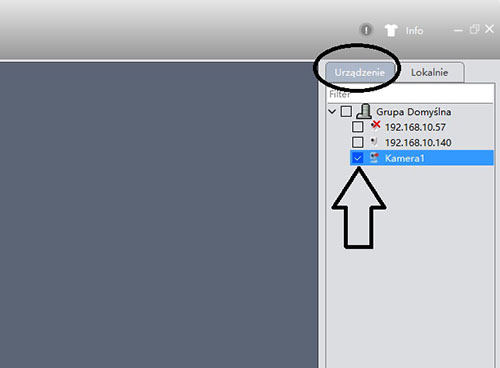
U góry po prawej stronie wybieramy nasze urządzenie z którego chcemy odtworzyć pliki
Na samym dole po prawej stronie wybieramy datę godzinę , wideo lub zdjęcia, wszystkie pliki lub po detekcji i klikamy ,,Wyszukaj”
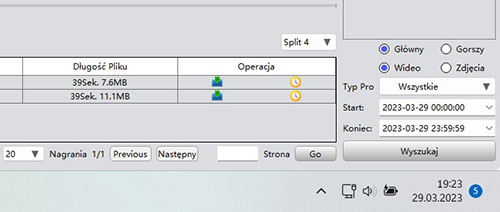
Wyświetlą się pliki do pobrania i możemy je przeglądać lub pobierać klikając na ikonę pobierania