
Program na komputer
VMS-ICSee
Autor / producent:
Producent-ICSee
Program VMS do kamer ICSee oraz XMeye
O programie
Program VMS do kamer na aplikacji ICSee oraz xmeye, jest programem nowszym od wcześniejszego programu CMS przeznaczonego również do kamer tego producenta. Dodatkowo w naszej paczce znajduje się spolszczenie do tego programu zrobione 100% przez nasz zespół ozikam
Instalacja i uruchomienie
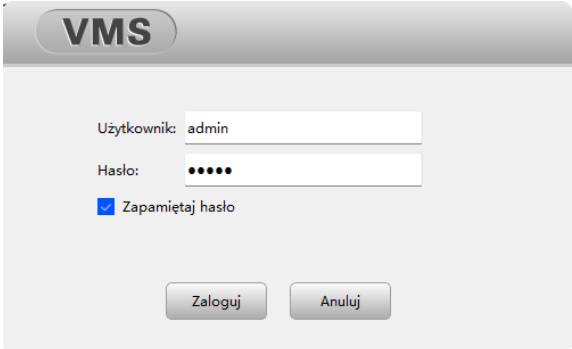
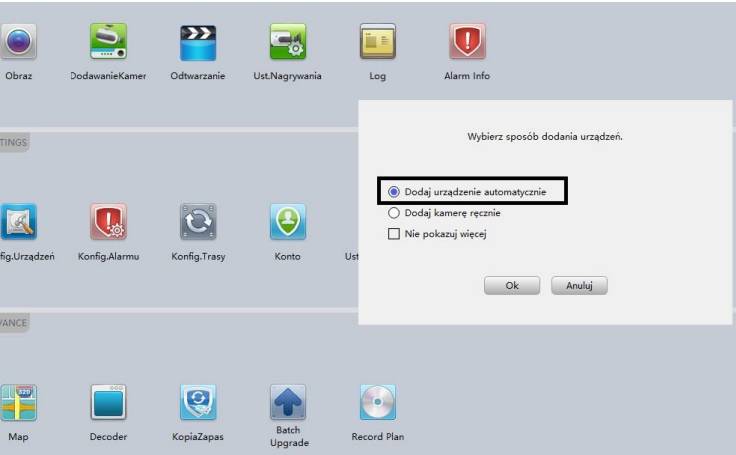
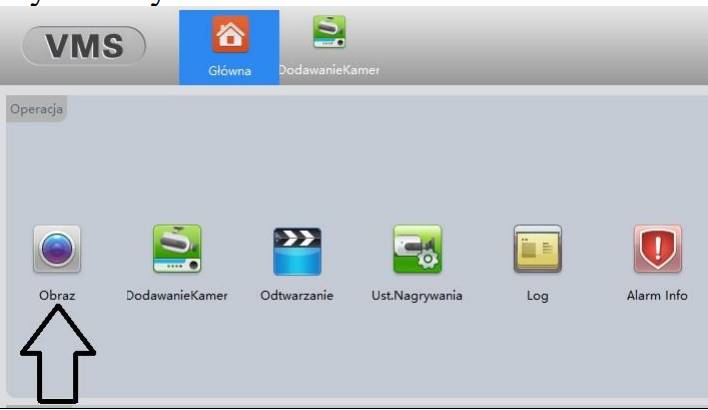
Oto słowna instrukcja instalacji oraz konfiguracji programu VMS na podstawie dostarczonego dokumentu: Krok 1: Instalacja programuZainstaluj plik programu VMS na swoim komputerze. W drugiej kolejności zainstaluj Spolszczenie. Krok 2: Pierwsze logowanieOtwórz zainstalowany program VMS. Wyświetli się okno logowania: Użytkownik: admin Hasło: (zostaw puste lub wprowadź domyślne) Możesz zaznaczyć opcję „Zapamiętaj hasło”. Kliknij przycisk „Zaloguj”. Krok 3: Automatyczne wyszukiwanie i dodawanie kamer / rejestratorówPo zalogowaniu pojawi się okno z wyborem sposobu dodania urządzeń. Zostaw zaznaczoną opcję „Dodaj urządzenie automatycznie” i kliknij OK. Pojawi się komunikat: „Ta operacja może zmienić adres IP urządzenia, czy kontynuować?” — kliknij „Tak”. Odczekaj kilka sekund, aż program przeszuka sieć i automatycznie doda wykryte urządzenia. Krok 4: Konfiguracja haseł i poprawianie błędów połączeniaJeśli kamera lub rejestrator posiada już ustawione hasło, na liście urządzeń pojawi się komunikat „Błąd użytk” (błąd hasła). Aby wpisać właściwe hasło:Przejdź do tabeli Operacja przy danym urządzeniu i kliknij ikonę ołówka (Edytuj). W oknie Edytuj urządzenie:Nazwa Urządz.: możesz wpisać dowolną nazwę (np. Kamera1). Wybierz Logowanie:IP: zalecane, jeśli korzystasz z programu w sieci lokalnej (zapewnia szybszy podgląd). CloudID: wybierz tę opcję, jeśli chcesz mieć zdalny podgląd z zewnątrz / poza domem. Port: domyślnie 34567. Użytkownik: admin (lub np. OzikamPL w przypadku niektórych rejestratorów — sprawdź etykietę na urządzeniu). Hasło: wprowadź prawidłowe hasło do swojego urządzenia. Kliknij OK. Jeśli w kolumnie Połączenie status zmieni się na „Połączona”, oznacza to, że hasło jest poprawne. Krok 5: Podgląd obrazu na żywoPrzejdź do strony głównej, klikając ikonę domku w lewym górnym rogu. Wybierz kafel „Obraz”. Po prawej stronie rozwiń listę urządzeń i kliknij dwukrotnie myszką na wybraną kamerę, aby wyświetlić obraz na żywo. Krok 6: Ustawienia formatu nagrań i ścieżki pobieraniaKliknij ikonę domku (Strona główna). Przejdź do kafelka „Ust.Systemowe”. Zmień opcje formatu:Format Nagrywania / Playback Download Format: ustaw na AVI. W polu Ścieżka pobierania kliknij Przeglądaj i wskaż folder na komputerze, w którym mają zapisywać się pobierane nagrania (np. Pulpit). Krok 7: Odtwarzanie i pobieranie nagrań z karty SD / dyskuPrzejdź do strony głównej (ikona domku) i wybierz „Odtwarzanie”. W prawym górnym rogu zaznacz urządzenie, z którego chcesz odtworzyć nagrania. W prawym dolnym panelu ustaw parametry wyszukiwania: Wybierz typ: Wideo lub Zdjęcia. Ustaw datę i godzinę Start oraz Koniec. Kliknij przycisk „Wyszukaj”. Na liście pojawią się znalezione pliki — możesz je przeglądać lub pobrać na komputer, klikając ikonę pobierania (dyskietkę/strzałkę w kolumnie Operacja).
Zrzuty ekranu
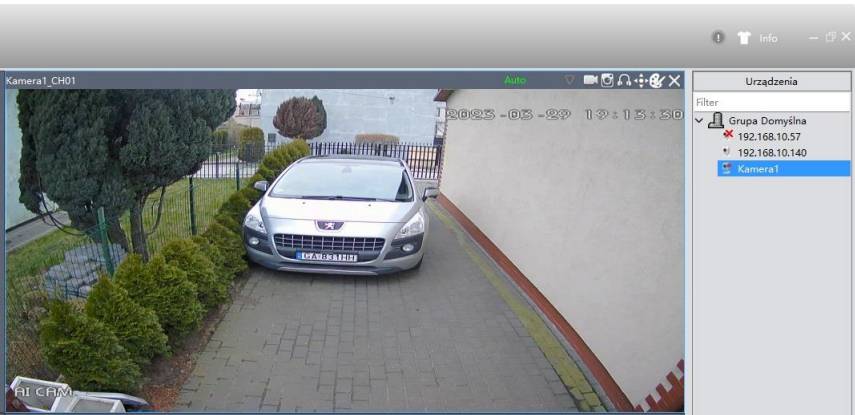
Kompatybilne produkty OziKam
Ozikam-IC-8MP
Obrotowa Kamera IP 8MP 4K z Polskimi Komunikatami Głosowymi Ozikam-XMC-26
Kamera IP 20x Zoom z Wykrywaniem i Podążaniem za Ludźmi, Automatyczny Zoom, 80m w Nocy, 5MP Ozikam-C19
Kamera IP PoE Detekcja ludzi twarzy samochodow -kopulkowa Ozikam-NVRWiFI-5MP
Rejestrator WiFi 8CH Detekcja Twarzy i ludzi Ozikam-NVR-7024
Rejestrator POE 4K 8CH Obsługa kamer 8MP
Obrotowa Kamera IP 8MP 4K z Polskimi Komunikatami Głosowymi Ozikam-XMC-26
Kamera IP 20x Zoom z Wykrywaniem i Podążaniem za Ludźmi, Automatyczny Zoom, 80m w Nocy, 5MP Ozikam-C19
Kamera IP PoE Detekcja ludzi twarzy samochodow -kopulkowa Ozikam-NVRWiFI-5MP
Rejestrator WiFi 8CH Detekcja Twarzy i ludzi Ozikam-NVR-7024
Rejestrator POE 4K 8CH Obsługa kamer 8MP